

So konvertieren und importieren Sie Ihre gesamte Kontaktliste in Outlook
Es gibt mehrere Gründe, warum Sie eine vollständige Kontaktliste nach Outlook exportieren möchten. Möglicherweise möchten Sie Kontakte von einem früheren E-Mail-Dienst migrieren, ein neues Mail-Konto einrichten oder eine Datenbank mit einer Kontaktliste aus einer anderen Quelle geerbt haben.
Daten vorbereiten: Ihre Kontakte in eine PST-Datei konvertieren
Das Dateiformat Personal Storage Table (PST) wird verwendet, um Daten in Outlook und anderen Microsoft-Anwendungen zu speichern. Kontakte in einer solchen Datei haben das richtige Format, um problemlos in Outlook importiert zu werden. Es wird besonders empfohlen, wenn Sie Kontakte von einem anderen Outlook-Konto oder Computer übertragen oder alle Outlook-Elemente wie Kontakte, Termine, E-Mails und Aufgaben übertragen möchten.
Um Ihre Kontakte in eine .pst-Datei zu übertragen, befolgen Sie diese einfachen Schritte:
Schritt 1: Klicken Sie auf Datei, dann auf Öffnen & Exportieren > Importieren/Exportieren.
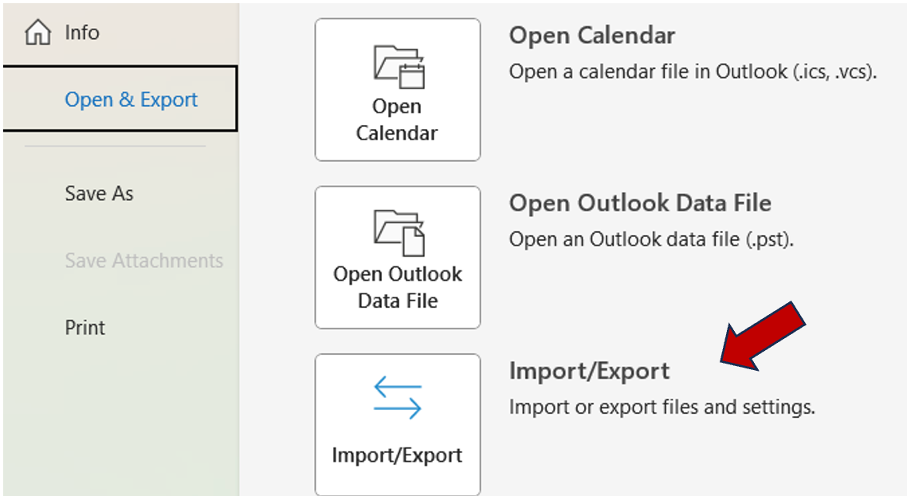
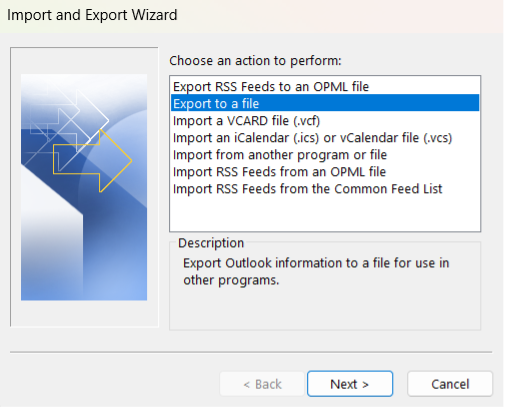
Schritt 2: Im Pop-up-Fenster Assistent zum Importieren und Exportieren, klicken Sie auf In eine Datei exportieren und auf Weiter.
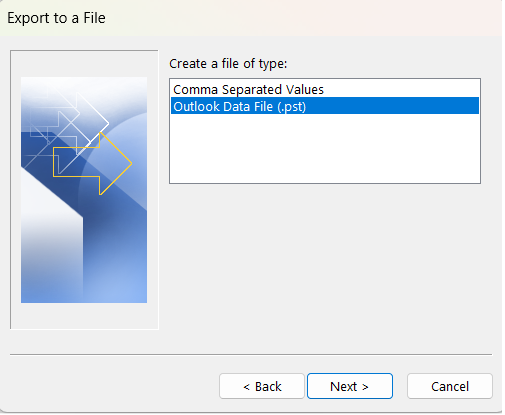
Schritt 3: Wählen Sie Outlook-Datendatei (.pst) aus und klicken Sie auf Weiter.
Schritt 4: Wählen Sie in Ihrem E-Mail-Konto den Ordner Kontakte aus und aktivieren Sie das Feld Unterordner einbeziehen unten.
Hinweis: Wenn Sie Kontakte nach Kategorien exportieren möchten, klicken Sie auf die Schaltfläche Filter…. In der Registerkarte Weitere Optionen können Sie auf Kategorien klicken und die entsprechenden auswählen.
Hinweis: Wenn Sie alle Elemente übertragen möchten, klicken Sie einfach auf den Namen des E-Mail-Kontos oben.
Schritt 5: Klicken Sie rechts auf Durchsuchen, speichern Sie die Datei und benennen Sie sie um.
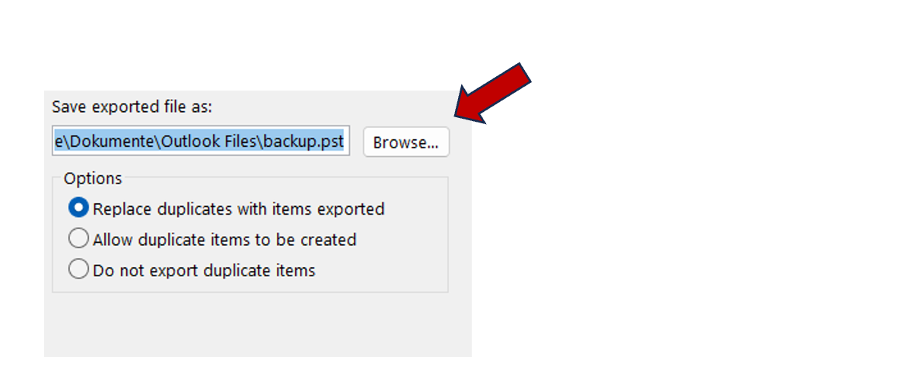
Schritt 6: Sie haben die Möglichkeit, Ihre .pst-Datei mit einem Kennwort zu schützen. Wenn Sie dies nicht möchten, klicken Sie einfach auf OK und dann auf Fertigstellen.
Kontakte aus einer PST-Datei in Outlook importieren: Schritt-für-Schritt-Anleitung
Schritt 1: Öffnen Sie Outlook, klicken Sie auf Datei, dann auf Öffnen & Exportieren.
Schritt 2: Im Pop-up-Fenster wählen Sie Aus einem anderen Programm oder einer Datei importieren und klicken Sie dann auf Weiter.
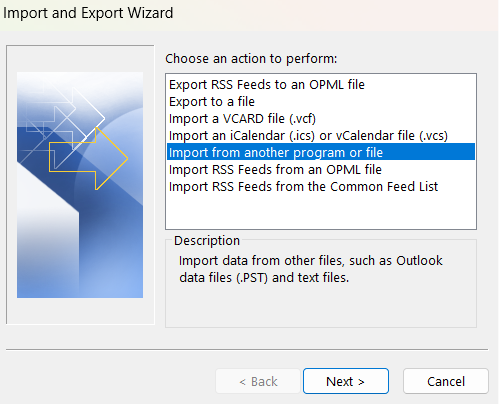
Schritt 3: Wählen Sie Outlook-Datendatei (.pst) aus und klicken Sie dann auf Weiter.
Schritt 4: Klicken Sie auf die Schaltfläche Durchsuchen rechts und wählen Sie die entsprechende .pst-Datei aus.
Hinweis: In Optionen, können Sie in Outlook auswählen, wie mit Duplikaten der importierten Kontakte umgegangen werden soll.
Schritt 5: Möglicherweise müssen Sie Ihr Kennwort eingeben.
Schritt 6: Unter Ordner auswählen, aus dem importiert werden soll, möchten Sie möglicherweise die gesamte Outlook-Datendatei importieren oder nur Unterordner wie Kontakte auswählen.
Schritt 7: Unten im Pop-up-Fenster möchten Sie möglicherweise auch den Zielordner ändern, in den die Elemente importiert werden sollen.
Schritt 8: Klicken Sie auf Fertigstellen.
Daten vorbereiten: Ihre Kontakte in eine CSV-Datei konvertieren
Kontaktinformationen liegen in der Regel im CSV-Format (Kommagetrennte Werte) vor, wenn sie in einem Tabellenkalkulationsprogramm wie Excel gespeichert oder von einem anderen E-Mail-Anbieter exportiert wurden. Solche Dateien können mit einigen Anpassungen importiert werden:
· Falls Ihre Kontaktdetails Zeichen enthalten, die im englischen Alphabet nicht existieren, vermeiden Sie Importfehler, indem Sie Kontakte in eine CSV-UTF-8-Datei exportieren.
· Stellen Sie sicher, dass die Werte in der CSV-Datei durch Kommas getrennt sind, da nur Kommas als Feldtrennzeichen unterstützt werden. Daher müssen Sie möglicherweise Trennzeichen wie Semikolons durch Kommas ersetzen.
Die Desktop-Suchlösung Lookeen findet jeden Kontakt in Sekundenschnelle!
Kontakte aus einer CSV-Datei in Outlook importieren: Schritt-für-Schritt-Anleitung
Schritt 1: Klicken Sie oben im Panel auf Datei, dann auf Öffnen & Exportieren > Importieren/Exportieren.
Schritt 2: Im Pop-up-Fenster Assistent zum Importieren und Exportieren, klicken Sie auf Aus einem anderen Programm oder einer Datei importieren, dann auf Weiter.
Schritt 3: Klicken Sie auf Kommagetrennte Werte und dann auf Weiter.
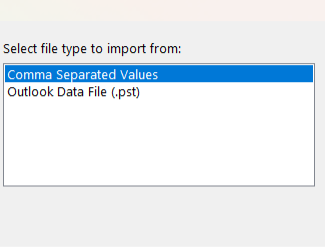
Schritt 4: Wenn Sie rechts auf Durchsuchen klicken, können Sie nach der CSV-Datei suchen, die Sie importieren möchten.
Hinweis: In Optionen, können Sie in Outlook auswählen, wie mit Duplikaten der importierten Kontakte umgegangen werden soll.
Schritt 5: Wenn Sie sichergehen möchten, dass die Felder in der Zuordnung den richtigen Outlook-Feldern zugeordnet sind, wählen Sie rechts Benutzerdefinierte Felder zuordnen aus.
Schritt 6: Klicken Sie auf Fertigstellen.
Outlook überträgt Ihre Kontakte sofort, es kann jedoch einige Minuten dauern. Ihre Kontakte sollten sich hingegen unter Ihren vorhandenen Kontakten wiederfinden.
Bis bald,
Aline und das Lookeen-Team



Kommentare