

So erstellen und anpassen Sie die Sweep-Regel, um Ihren Posteingang in Outlook aufzuräumen
Wird Ihr E-Mail-Postfach täglich von einer Flut unnötiger E-Mails verstopft? Wenn Sie ein regelmäßiger Outlook-Nutzer sind (wie die meisten von uns), ist die Wahrscheinlichkeit hoch, dass dies auch auf Sie zutrifft. Es manchmal Hunderte von E-Mails löschen zu müssen und dabei den Überblick über Nachrichten zu verlieren, die tatsächlich wichtig sind, stellt heutzutage eine erhebliche Herausforderung dar. Outlook hat die Sweep-Regel eingeführt, um genau dieses Problem anzugehen. Im Folgenden finden Sie eine Schritt-für-Schritt-Anleitung zur Verwendung der Swipe-Funktion in Outlook
Welche Optionen bietet Ihnen das Sweep-Tool
Outlook bietet Ihnen die Anpassung der Sweep-Regel an, um Ihren Bedürfnissen am besten gerecht zu werden. So können Sie entscheiden:
- Welche Nachrichten möchten Sie verschieben lassen
- In welchen Ordner sollen die Nachrichten verschoben werden
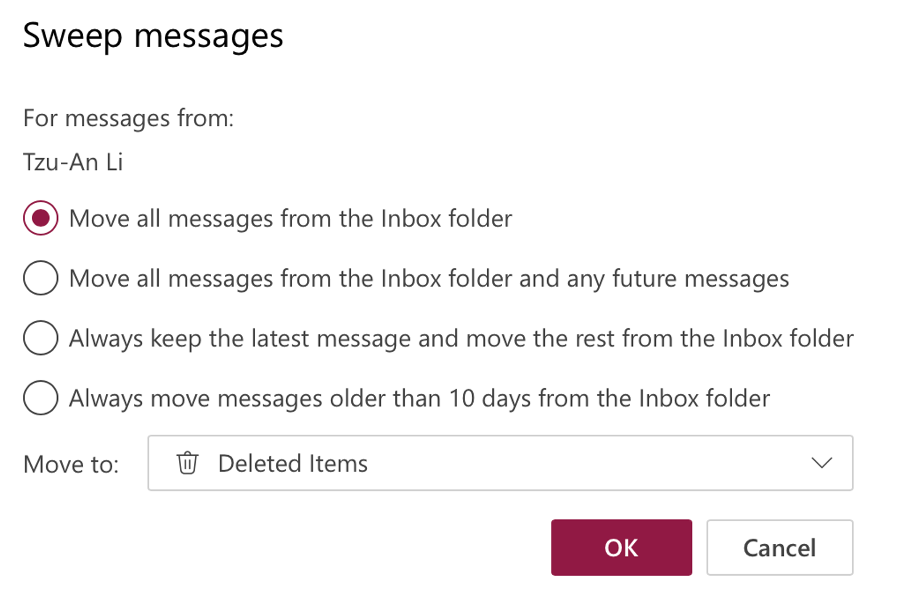
- Alle Nachrichten aus dem Posteingangsordner verschieben
Falls Sie Ihren Posteingang vollständig leeren möchten, übernimmt das Sweep-Tool dies, und Sie müssen nicht jede Nachricht einzeln auswählen. Beispielsweise können Sie einen Ordner für sehr wichtige E-Mails erstellen und die entsprechenden Kontakte auswählen. Die Sweep-Funktion legt alle Nachrichten aus Ihrem Posteingang in den Ordner. Das ist besonders praktisch, wenn Sie ein Projekt abgeschlossen haben oder Ihr Outlook am Jahresende organisieren möchten.
Es ist auch möglich, alle Nachrichten in Ihrem Posteingang zu löschen. Führen Sie einfach das Sweep-Tool aus und verschieben Sie alles in den Ordner Gelöschte Elemente. Allerdings ist es wichtig, dass Sie den Überblick darüber behalten, wohin Sie E-Mails verschieben, und vermeiden, wichtige Nachrichten versehentlich in den Ordner Gelöschte Elemente zu verschieben.
- Alle Nachrichten aus dem Posteingangsordner und alle zukünftigen Nachrichten verschieben
Wenn Sie es gewohnt sind, Nachrichten manuell in bestimmte Ordner zu verschieben, kann die Sweep-Regel ein leistungsfähiges Tool für Sie sein, um den Prozess zu automatisieren. Darüber hinaus könnte sie alle Ihre Posteingänge alle 24 Stunden aufräumen, und Sie könnten den Ordner angeben, in den sie verschoben werden sollen. Das könnte Ihnen helfen, Ihren Posteingang besser organisiert zu halten. In diesem Fall können Sie die Regel „Alle Nachrichten aus dem Posteingangsordner und alle zukünftigen Nachrichten verschieben“ verwenden.
- Immer die neueste Nachricht behalten und den Rest aus dem Posteingangsordner verschieben
Diese Option ermöglicht es Ihnen, die neuesten Nachrichten eines Absenders in Ihrem Posteingang zu behalten, während die vorherigen automatisch in einen angegebenen Ordner verschoben werden. Das kann hilfreich sein, um einen überfüllten Posteingang zu vermeiden, ohne das Risiko einzugehen, wichtige Nachrichten zu verlieren. Es könnte besonders bedeutsam sein, wenn Sie mit einem Timesheet-System oder Erinnerungs-E-Mails zu tun haben.
- Immer Nachrichten älter als zehn Tage aus dem Posteingangsordner verschieben
Wenn Sie einen erheblichen Teil Ihres Tages damit verbringen, E-Mails, die Sie nicht benötigen, aus Ihrem Posteingang zu löschen, könnte die vierte Möglichkeit des Sweep-Tools eine hilfreiche Option für Sie sein. Es löscht alle E-Mails, die Sie in den letzten zehn Tagen nicht bearbeitet haben und die Sie auch gar nicht bearbeiten wollen.
So verwenden Sie das Swipe-Tool in Outlook
Schritt 1: Melden Sie sich in Ihrem Microsoft-Browser an (über einen Webbrowser).
Schritt 2: Wählen Sie in Ihrem Posteingang die E-Mail eines Absenders aus, von dem Sie keine Nachrichten mehr erhalten möchten.
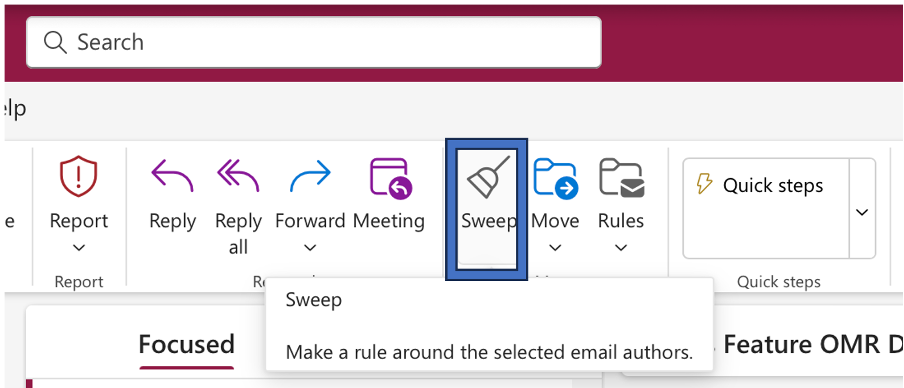
Schritt 3: Sie haben nun die Möglichkeit, „Sweep“ in der Werkzeugleiste auszuwählen.
Schritt 4: Wählen Sie aus den vorkonfigurierten Aktionen die Option aus, die Ihren Bedürfnissen am besten entspricht. Geben Sie anschließend an, in welchen Ordner die Nachrichten des Absenders verschoben werden sollen.
Schritt 5: Klicken Sie auf OK.
Sie können verschiedene Funktionen kombinieren und die Sweep-Regel stark anpassen, was sie zu einem hilfreichen Tool in Outlook macht.



Kommentare