

So setzen Sie Ihr Passwort in Outlook zurück
Im Dschungel der Passwörter ist es nicht ungewöhnlich, dass Menschen hin und wieder ein Passwort vergessen. Besonders wenn Sie unterwegs sind und verschiedene mobile Geräte verwenden müssen, sind Probleme beim Anmelden bei Ihrem Microsoft-Konto keine Seltenheit. Wenn Sie jedoch geschäftlich reisen, ist der Zugriff auf Ihr Outlook oft unerlässlich. Um Sie vor weiteren Problemen zu bewahren, erfahren Sie in diesem Artikel alles, was Sie wissen müssen, um ein neues Passwort für Outlook zurückzusetzen und zu erstellen.
Warum Ihr Outlook-Passwort nicht funktioniert
Durchsuchen Sie Outlook mit Lookein in Sekundenschnelle
Es ist völlig normal, dass man ab und zu ein Passwort vergisst, und das passiert sogar den Besten von uns! Allerdings gibt es noch einige andere Gründe, warum Sie möglicherweise Probleme haben, sich bei Ihrem Microsoft-Konto anzumelden.
Zunächst einmal könnten die einfachsten Gründe für Probleme bei der Anmeldung sein, dass Ihre E-Mail-Adresse falsch geschrieben ist oder dass die Feststelltaste versehentlich aktiviert ist, wenn Sie Ihr Passwort eingeben. Stellen Sie immer sicher, dass dies nicht der Fall ist, bevor Sie wertvolle Zeit damit verschwenden, Ihr Passwort zurückzusetzen.
Ein weiterer Tipp wäre es, Ihren Browserverlauf zu löschen oder sich von einem neuen Konto aus anzumelden. Passwortprobleme treten häufig auf, wenn ein neues Gerät verwendet wird, beispielsweise beim Reisen.
So setzen Sie Ihr Passwort Schritt für Schritt zurück
Wenn Sie Ihr Passwort nur vergessen haben oder die Tipps oben Ihnen nicht geholfen haben, besteht immer die Möglichkeit, Ihr Passwort zurückzusetzen. Erfahren Sie hier Schritt für Schritt, wie Sie Ihr Passwort zurücksetzen.
Schritt 1: Öffnen Sie die Seite Ihr Passwort zurücksetzen
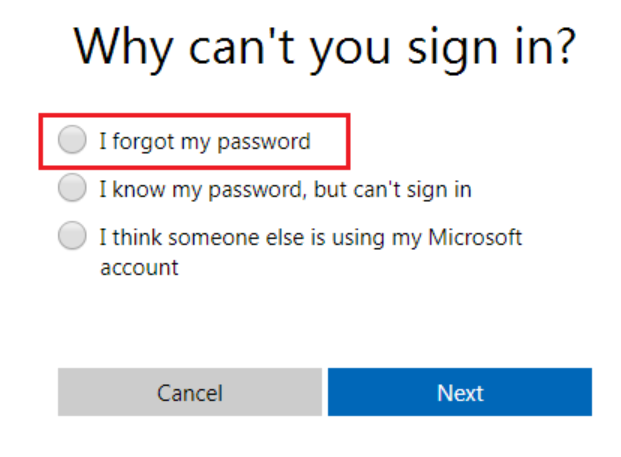
Schritt 3: Geben Sie die E-Mail-Adresse ein, die Sie für Ihr Microsoft-Konto verwenden, oder Sie können auch Ihre Telefonnummer oder Skype ID eingeben.
Schritt 4: Um zu überprüfen, dass Sie kein Roboter sind, müssen Sie das Zeichen eingeben, das Sie auf dem Bildschirm sehen. Klicken Sie danach auf Weiter.
Schritt 5: Wenn Sie Sicherheitsinformationen für Ihr Konto eingerichtet haben, erhalten Sie einen Einmalcode an die alternative Telefonnummer oder E-Mail-Adresse, die Sie ausgewählt haben. Nach der Eingabe dieses Codes auf dem nächsten Bildschirm können Sie ein neues Passwort festlegen. Stellen Sie sicher, dass Sie mindestens acht Zeichen verwenden und sowohl Klein- als auch Großbuchstaben sowie Sonderzeichen einsetzen, um die Sicherheit des Passworts zu gewährleisten.
Hinweis: Wenn Sie den zusätzlichen Sicherheitsschritt unternommen haben, die Zwei-Schritte-Verifizierung zu aktivieren, teilen Ihnen einige Apps und Geräte mit, dass Ihr Passwort falsch ist, weil sie nicht aktualisiert wurden, um Sie nach einem Sicherheitscode zu fragen. Statt Ihres regulären Passworts müssen Sie ein App-Passwort verwenden, um sich anzumelden.
Was zu tun ist, wenn Sie keinen Sicherheitscode erhalten haben
Wenn Sie alles richtig gemacht haben, aber dennoch keinen Sicherheitscode zur Überprüfung Ihres Kontos erhalten haben, können Sie auf Ich habe keinen Code erhalten klicken und den Anweisungen folgen. Vielleicht werden Sie zum Beispiel nach Informationen zu Betreffzeilen kürzlich empfangener E-Mails gefragt oder aufgefordert, einen Sicherheitsfragebogen auszufüllen. Keine Sorge, Sie müssen nicht jede Antwort wissen; Microsoft möchte nur sicherstellen, dass es sich wirklich um Sie handelt, indem es persönliche Informationen abfragt.
Mit diesen Schritten können Sie sich jetzt wieder problemlos bei Outlook anmelden. Ich hoffe, dass Ihnen dies dabei geholfen hat, Ihr Passwort in Outlook zurückzusetzen, damit Sie genau wissen, was zu tun ist, wenn es erneut vorkommt.
Bis bald!
Aline & das Lookeen-Team


Kommentare