

So weisen Sie Aufgaben an Kontakte in Outlook zu
Die ganze Woche haben Sie über die eine Aufgabe nachgedacht, die sich wie ein unnötiger Schmerz anfühlt, aber einfach erledigt werden muss? Plötzlich fällt Ihnen ein, dass dies genau die perfekte Aufgabe für Ihren neuen Praktikanten sein könnte. Wenn Sie Aufgaben haben, die Sie an Kollegen, Freunde, Familie oder – wie erwähnt – den neuen Praktikanten delegieren möchten, macht Outlook dies ganz einfach. Delegation leicht gemacht – lesen Sie hier, wie Sie Aufgaben in Outlook an Kontakte zuweisen.
Schritt-für-Schritt-Anleitung zur Aufgabenzuweisung
Probieren Sie Lookeen aus, um Aufgaben in Sekundenschnelle zu suchen!
Sie können Aufgaben einfach anderen Personen aus Ihren Kontakten zuweisen. Die delegierten Aufgaben werden dann auf der Kontaktkarte der Person angezeigt.
Schritt 1: Outlook öffnen.
Schritt 2: Klicken Sie im Menü unten links im Fenster auf das Personen-Symbol. So gelangen Sie zum Kontaktebereich.
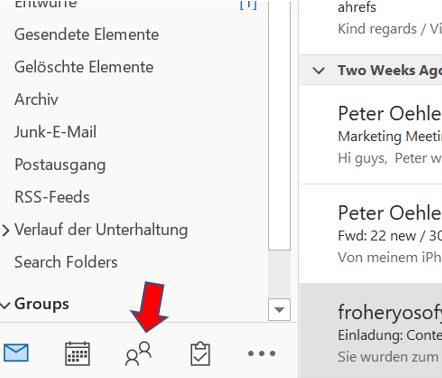
Schritt 3: Klicken Sie in Ihrer Kontaktliste auf den Kontakt, dem Sie die Aufgabe zuweisen möchten.
Schritt 4: Klicken Sie in der Symbolleiste auf die Schaltfläche Mehr. Es öffnet sich ein Dropdown-Menü.
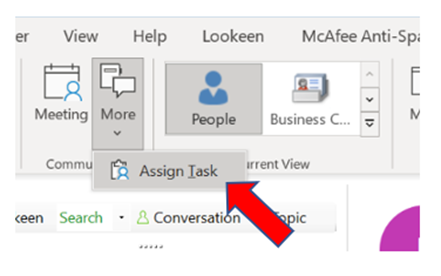
Schritt 5: Das Ohne Titel – Aufgabenfenster wird geöffnet.
- Der ausgewählte Kontakt ist bereits im Feld An eingetragen.
- Geben Sie den Namen der Aufgabe in der Betreffzeile ein.
Zum Beispiel, wenn Sie die Aufgabe „alle Blumen im Büro gießen“ zuweisen möchten, geben Sie einfach „Blumen gießen“ ein.
Schritt 6: Legen Sie das Start- und Enddatum fest.
Zusätzlich können Sie den aktuellen Status der Aufgabe auswählen, indem Sie zwischen den Statuswerten „Nicht begonnen“, „In Bearbeitung“, „Abgeschlossen“; „Auf andere warten“ oder „Aufgeschoben“ wählen. Sie können auch die Priorität wählen sowie einen Prozentsatz angeben, der schätzt, wie viel von der Aufgabe bereits erledigt ist.
Schritt 7: Schreiben Sie einen Nachrichtentext. Sie können auch wie üblich Anhänge hinzufügen.
Schritt 8: Klicken Sie auf Senden. Die delegierte Aufgabe wird weiterhin in der Aufgabenliste angezeigt. Die verantwortliche Person erhält eine E-Mail-Anfrage in Outlook, ähnlich einer solchen für ein Meeting, und kann sie annehmen oder ablehnen. Wenn sie diese annimmt, erscheint sie in der Aufgabenliste in ihrem Outlook.
Ich hoffe, Sie haben gelernt, wie Sie Aufgaben einfach anderen zuweisen und dadurch Ihren Alltag besser strukturieren! Natürlich ist das aber keine Einladung, den armen Praktikanten all Ihre schmutzige Arbeit erledigen zu lassen. ;-)
Viel Erfolg,
Aline & das Lookeen-Team
Probleme beim Finden einzelner Aufgaben in Outlook? Die Suche wird mit Lookein kinderleicht!



Kommentare