

Anhänge beim Antworten in Outlook beibehalten
Das Durchgehen einer E-Mail-Konversation mit einem Kunden oder Kollegen kann sehr frustrierend sein, wenn ursprünglich enthaltene Anhänge nicht angezeigt werden. Die Verwendung von wertvoller Zeit zur Suche nach der ursprünglichen Nachricht mit dem erforderlichen Anhang erscheint als Verschwendung von Zeit. Beim Weiterleiten einer E-Mail speichert Microsoft Outlook Anhänge, jedoch nicht bei der Beantwortung. In diesem Artikel erfahren Sie, wie Sie Anhänge beim Antworten auf eine E-Mail in Outlook behalten können.
1) Anhängen manuell in die Antwortmail kopieren und einfügen
Wenn Sie auf eine E-Mail antworten, werden Anhänge möglicherweise nicht automatisch mitgesendet. Sie haben jedoch die Möglichkeit, sie einfach in die Antwortmail zu kopieren und einzufügen.
Schritt 1: Klicken Sie auf die E-Mail, auf die Sie antworten möchten, und klicken Sie mit der rechten Maustaste auf einen Anhang, den Sie mit Ihrer Antwort senden möchten.
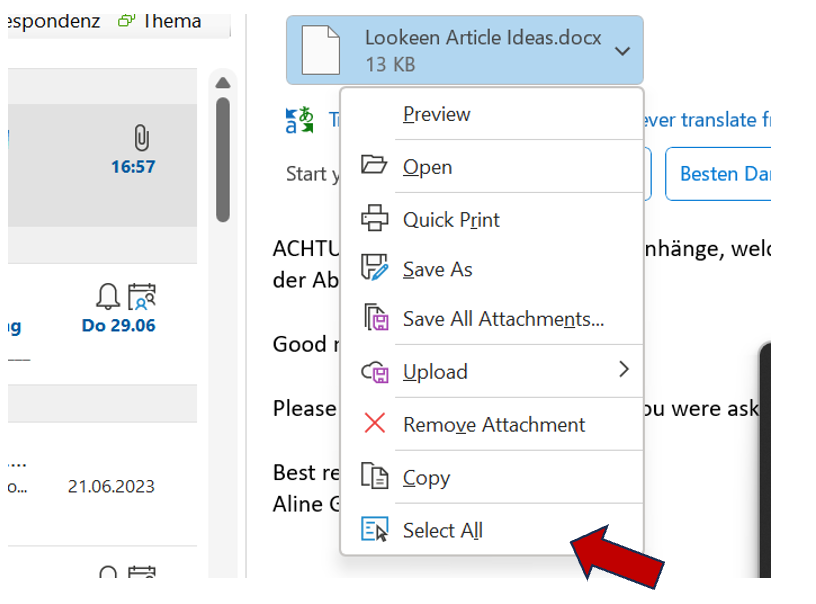
Schritt 2: Klicken Sie im Dropdown-Menü auf „Alles auswählen“.
Schritt 3: Kopieren Sie die Anhänge mit der entsprechenden Tastenkombination oder klicken Sie erneut mit der rechten Maustaste und wählen Sie im Dropdown-Menü „Kopieren“ aus.
Schritt 4: Wählen Sie auf dem Tab „Start“ oder in der Symbolleiste die Schaltfläche „Antworten“ aus.
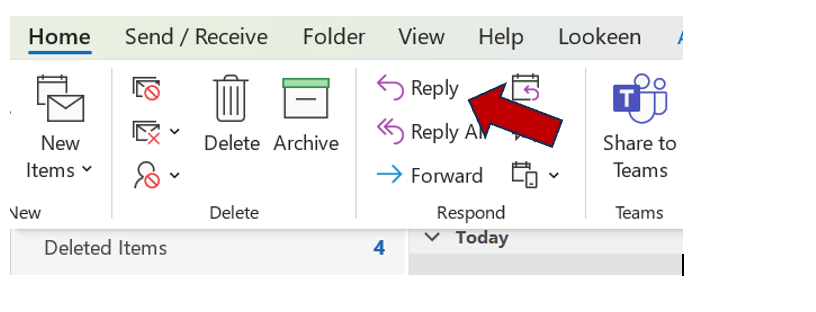
Schritt 5: Klicken Sie auf dem Tab „Nachricht“ auf die Schaltfläche „Einfügen“. Ihre Anhänge werden nun in Ihrer Antwortmail beibehalten.
2) Ziehen und Ablegen
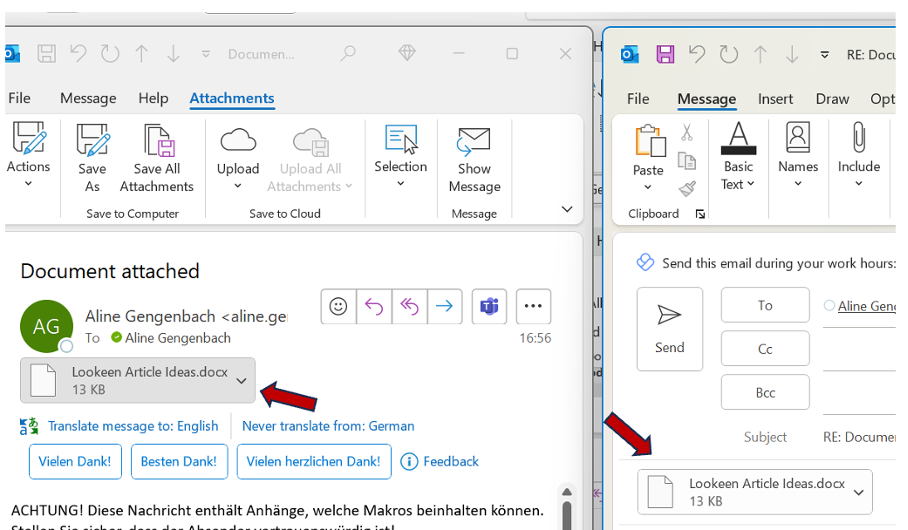
Schritt 1: Um sie in einem zusätzlichen Fenster zu öffnen, doppelklicken Sie auf die Nachricht, auf die Sie antworten möchten, und wählen Sie auf dem Tab „Start“ „Antworten“ aus.
Schritt 2: Minimieren Sie die Antwortnachricht und die ursprüngliche Nachricht, sodass beide auf demselben Bildschirm angezeigt werden.
Schritt 3: Wählen Sie alle Anhänge aus, die in Ihrer Antwortmail enthalten sein sollen. Ziehen und legen Sie sie anschließend einfach in die Antwortmail ab.
3) E-Mails stattdessen weiterleiten
Eine weitere einfache Strategie, auf eine E-Mail mit Anhängen zu antworten, besteht darin, die Option „Weiterleiten“ anstelle von „Antworten“ auszuwählen. Wenn Sie eine E-Mail weiterleiten, behält Outlook die Anhänge automatisch bei. Das bloße Hinzufügen der E-Mail-Adresse des Absenders führt zum gleichen Ergebnis wie die Verwendung der Antwortfunktion, aber die Anhänge werden mit einbezogen.
4) Outlook-Add-in herunterladen
Wenn die vorgestellten Umgehungsstrategien noch zu viel Aufwand bedeuten, um Anhänge beim Antworten auf eine E-Mail beizubehalten, können Sie ein externes Add-in wie ReplyWithAtt von IvaSoft herunterladen. Dieses Add-in funktioniert mit den Standardbefehlen „Antworten“ und „Allen antworten“ in Outlook zusammen und nimmt beim Antworten alle Anhänge auf, ohne dass Sie etwas konfigurieren müssen.
5) Automatisch hinzufügen über ein VBA-Makro
Sie können auch in Betracht ziehen, das VBA-Makro zu verwenden, das Ihnen dabei hilft, mit den ursprünglichen Anhängen zu antworten. Erfahren Sie hier, wie es geht.
Beachten Sie, dass Sie Makros in Ihrem Microsoft Outlook aktivieren müssen. Um dies zu tun, erfahren Sie hier, wie Sie Makros in Outlook deaktivieren und aktivieren.
Bis bald!
Aline und das Lookeen-Team



Kommentare