

Bedingte Formatierung zum Hervorheben wichtiger Outlook-Nachrichten
Heutzutage ist ein intelligentes E-Mail-Management eine unverzichtbare Fähigkeit im Alltag. Daher kann die Übersicht über Ihre Nachrichten durch den Einsatz fortgeschrittener Microsoft Outlook-Techniken vereinfacht werden. Die Nutzung bedingter Formatierung hilft Ihnen, sich auf wichtige E-Mails zu konzentrieren, insbesondere wenn Sie täglich eine Fülle von Nachrichten erhalten. Wichtige Mitteilungen werden mit hoher Wahrscheinlichkeit nicht übersehen, wenn sie in Großbuchstaben und einer leuchtenden Pinkfarbe dargestellt sind!
Mit bedingter Formatierung farbcodieren: Schritt-für-Schritt-Anleitung
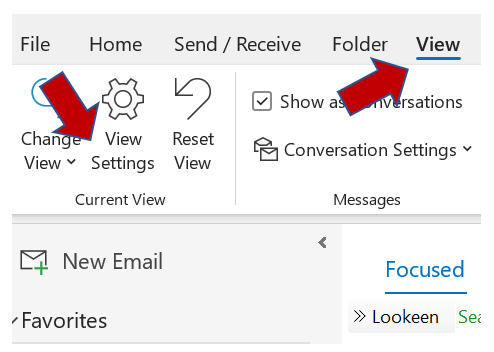
Schritt 1: Gehen Sie zum Tab „Ansicht“ und wählen Sie „Aktuelle Ansicht“ aus.
Schritt 2: Klicken Sie auf „Ansichtseinstellungen“.
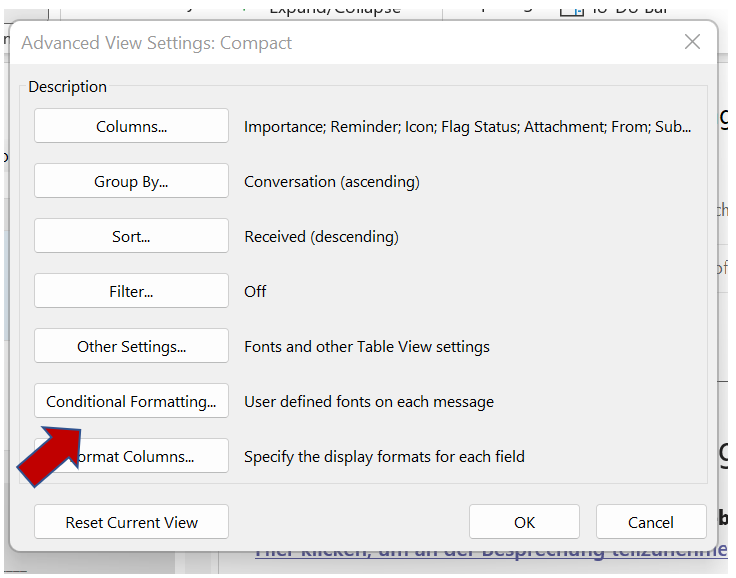
Schritt 3: Wählen Sie jetzt im Pop-up-Fenster „Bedingte Formatierung“ aus.
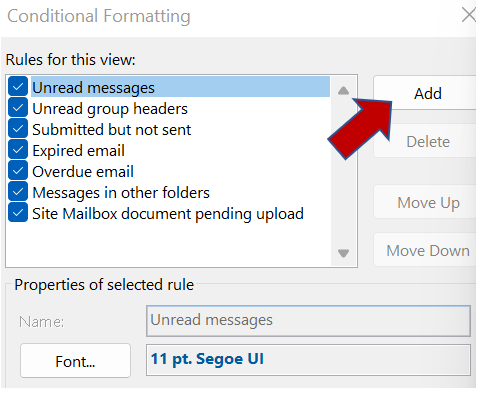
Schritt 4: Outlook bietet Ihnen mehrere Regeln für diese Ansicht an. Klicken Sie auf „Unbenannt“ und drücken Sie dann auf „Hinzufügen“, um im Feld unten festzulegen, welche E-Mails formatiert werden sollen. Danach können Sie die gewünschte Schriftart auswählen und weitere Bedingungen hinzufügen.
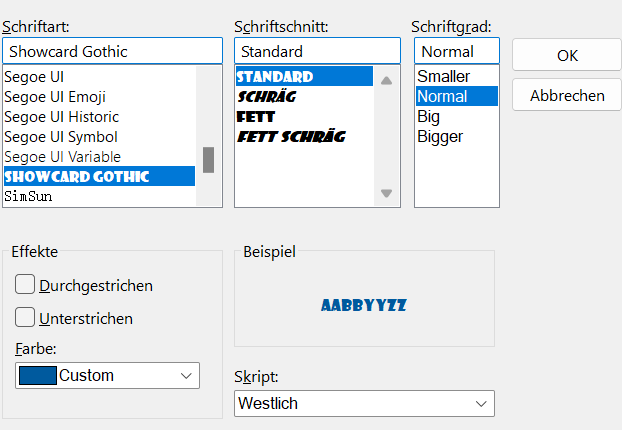
Schritt 5: Im Pop-up-Fenster können Sie den Stil, die Farbe und die Größe wählen. Wählen Sie diese aus und drücken Sie dann auf „OK“.
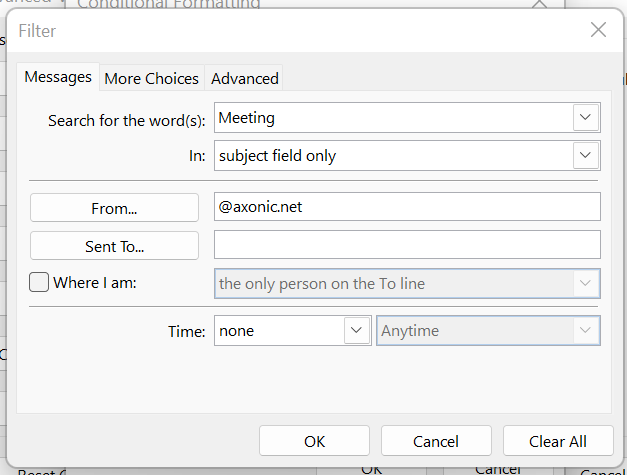
Schritt 6: Klicken Sie schließlich auf „Bedingung“. Damit können Sie die E-Mail-Adressen eines oder mehrerer Absender eingeben, die in Ihrem Posteingang hervorgehoben werden sollen. Zusätzlich haben Sie die Möglichkeit, die Formatierung von E-Mails mit einem bestimmten Wort wie „Meeting“ in der Betreffzeile auszuwählen.
Hinweis: Wenn Sie alle Domainnamen eines bestimmten Unternehmens hervorheben möchten, können Sie die Regel auch für alle E-Mails mit der Domain des Unternehmens festlegen, indem Sie ein „@“ und dann den Domainnamen (@domainename.com) eingeben.
Lookein – die eine Suchlösung, die Sie ausprobieren müssen!
Bedingte Formatierung auf alle E-Mail-Ordner in Outlook anwenden
Schritt 1: Klicken Sie auf „Ansicht“ und dann auf „Ansichten ändern“.
Schritt 2: Wählen Sie „Aktuelle Ansicht auf andere Postfachordner anwenden“ aus.
Schritt 3: Jetzt müssen Sie nur noch die Ordner auswählen, in denen Sie dieselben Farbcodierungsregeln wie zuvor ausgewählt anwenden möchten.
Hinweis: Sie können auch „Ansicht auf Unterordner anwenden“ auswählen, damit die Regeln auch für alle erstellten Unterordner angewendet werden.
Bis bald!
Aline und das Lookeen-Team



Kommentare