

E-Mails mit Zeitverzögerung in Outlook senden
Besonders im Berufsleben wird von Ihnen erwartet, dass Sie sich stets angemessen und kontrolliert verhalten. Doch wir sind alle nur Menschen. Unter Druck kann ein Kollege, der Ihnen ständig Erinnerungsnachrichten sendet, oder ein Praktikant, der die neueste Aufgabe, die Sie ihm gegeben haben, einfach nicht umsetzt, leicht dazu führen, dass Sie frustriert werden und manchmal eine Antwort geben, die nicht so freundlich ist, wie Sie es sich gewünscht hätten. Wann war das letzte Mal, dass Sie eine E-Mail gesendet haben, von der Sie nur Sekunden nachdem Sie auf die Schaltfläche „Senden“ geklickt hatten, bereut haben? Haben Sie direkt danach bemerkt, dass Sie vergessen haben, einen Anhang hinzuzufügen, oder dass sich Rechtschreibfehler eingeschlichen haben? Zum Glück haben Sie beim Senden einer E-Mail in Outlook die Möglichkeit, die E-Mail innerhalb eines gewählten Zeitraums zu löschen. In dem folgenden Artikel erfahren Sie, wie Sie die Einstellungen entsprechend vornehmen.
So senden Sie alle E-Mails mit Zeitverzögerung Schritt für Schritt
Verlorene E-Mails in Sekundenschnelle mit Lookeen finden…
Im folgenden Abschnitt finden Sie eine schrittweise Anleitung, wie Sie für alle Ihre E-Mails eine Zeitverzögerung einstellen.
Schritt 1: Klicken Sie auf der Registerkarte Datei in Outlook auf Regeln und Benachrichtigungen verwalten. Sie können auch zu Regeln auf der Start-Registerkarte gehen und Regeln und Benachrichtigungen verwalten auswählen.
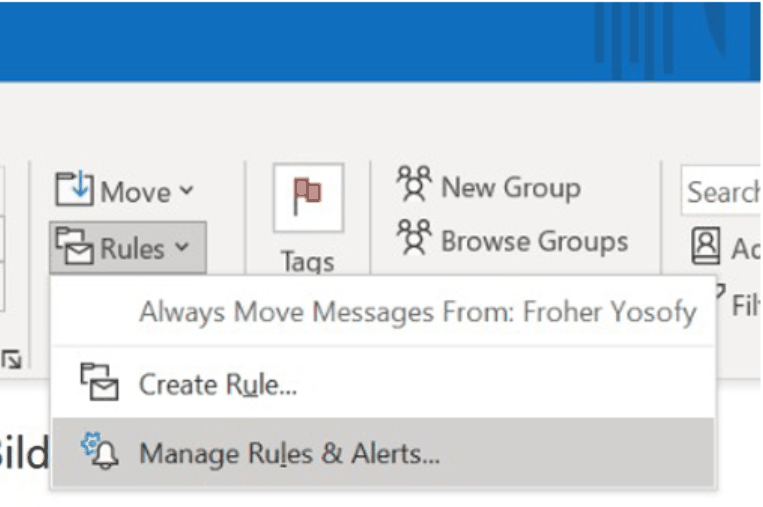
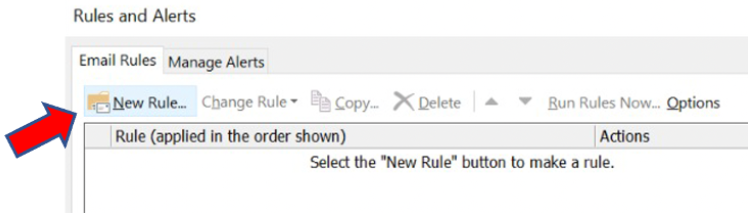
Schritt 2: Es wird ein Fenster „Regeln und Benachrichtigungen“ geöffnet, in dem Sie neue Regeln nach Ihren Bedürfnissen erstellen können. Klicken Sie jetzt oben links auf Neue Regel.
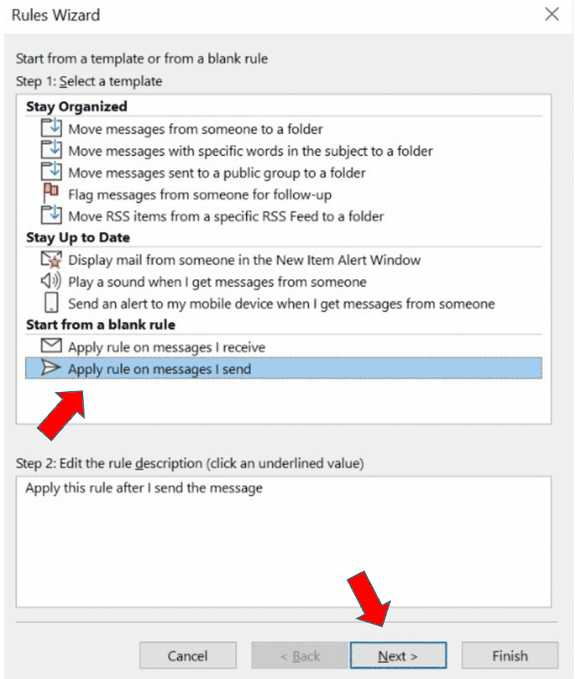
Schritt 3: Im unteren Bereich unter Von einer leeren Regel starten finden Sie „Regel auf Nachrichten anwenden, die ich sende“. Wählen Sie diese aus und klicken Sie auf Weiter.
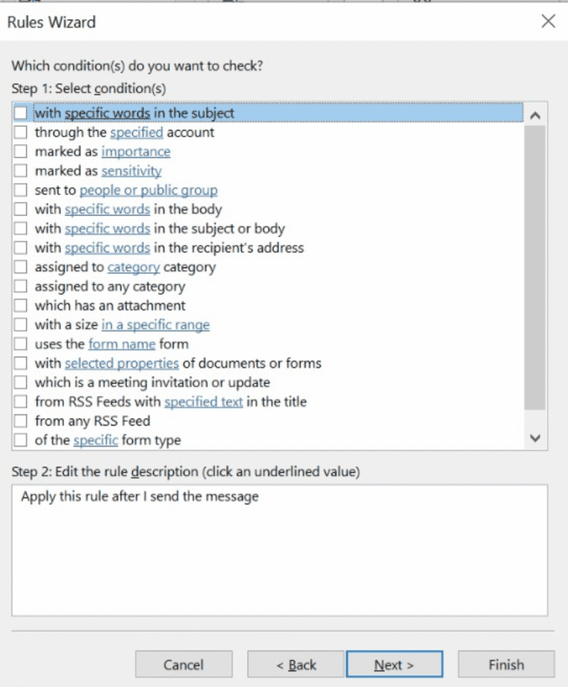
Schritt 4: Jetzt haben Sie die Möglichkeit, bestimmte Bedingungen auszuwählen. Für das Senden von E-Mails mit Zeitverzögerung benötigen Sie jedoch keine. Daher können Sie auf Weiter klicken, wenn Sie keine weitere Option auswählen möchten.
Schritt 5: Aktivieren Sie oben Lieferung um eine Anzahl von Minuten verzögern.
Schritt 6: Im unteren Bereich haben Sie jetzt die Möglichkeit, die Anzahl der Minuten auszuwählen, um die Ihre E-Mails verzögert werden sollen. Klicken Sie jetzt auf das hervorgehobene „eine Anzahl von“, und es wird ein neues Fenster geöffnet. Hier können Sie Ihre bevorzugte Zahl auswählen.
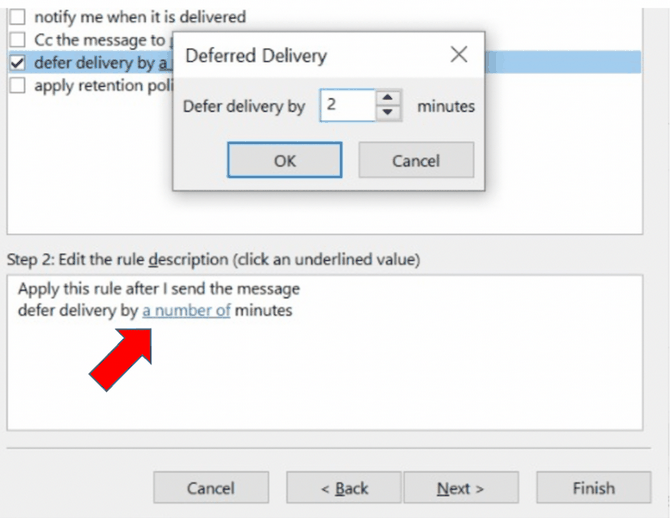
Schritt 7: Schließlich können Sie entweder Fertig auswählen oder auf Weiter klicken, um Ausnahmen zu definieren oder der Regel einen Namen zu geben.
Dinge, die Sie möglicherweise beachten müssen
Das automatische Senden aller E-Mails mit Zeitverzögerung hat auch Nachteile. Zum Beispiel kann es nachteilig sein, wenn Sie ein Dokument sofort senden oder antworten müssen. Daher würde ich vorschlagen, das Minutenfenster nicht zu hoch einzustellen. Bedenken Sie, dass Menschen leicht frustriert werden können, wenn sie warten müssen.
Ich hoffe jedoch, dass dieser Artikel Ihnen geholfen hat und Ihnen eine Idee gegeben hat, wie Sie Ihre E-Mails besser verwalten und Fehler sowie emotionale Ausbrüche in der digitalen Welt vermeiden können!
Bis bald!
Aline & das Lookeen-Team
Durchsuchen Sie Ihre E-Mails in Sekundenschnelle mit Lookeen!


Kommentare