

Klickbare Bilder in Outlook-E-Mails: So erstellen Sie einen (Hyper-)Link zu einem Bild
Das Hinzufügen visueller Elemente zu Ihrer E-Mail kann ihr eine persönliche Note verleihen und insbesondere bei marketingbezogenen Nachrichten von Vorteil sein. Möglicherweise möchten Sie beispielsweise ein Bild hinzufügen, das zu Ihren Social-Media-Konten führt, oder es als Call-to-Action verwenden. In diesem Artikel wird gezeigt, wie Sie ganz einfach ein Bild mit einem Hyperlink in jeder Outlook-Nachricht einfügen können.
Ein Bild in Outlook per Hyperlink verlinken – Schritt für Schritt
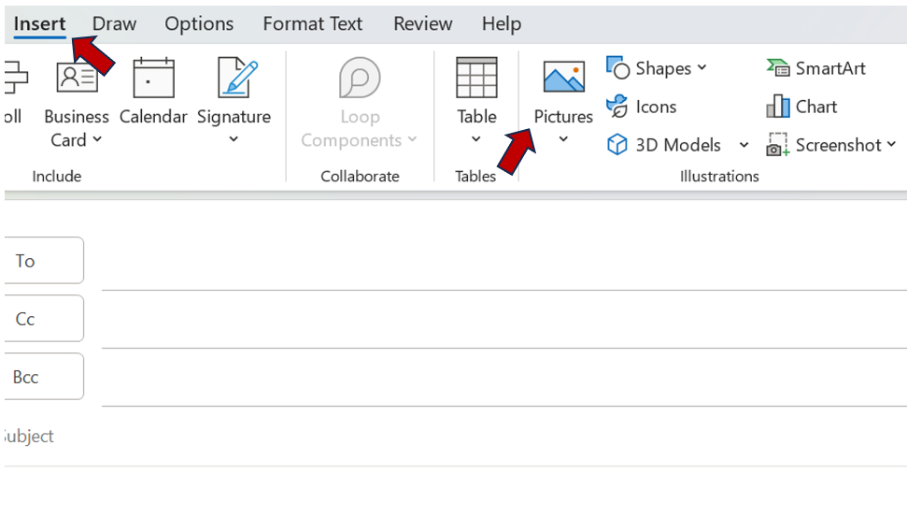
Schritt 1: Öffnen Sie Outlook und klicken Sie auf „Einfügen“ > „Bild“, um das entsprechende Bild hinzuzufügen.
Hinweis: Sie können ein Bild auch einfach in Ihre Nachricht kopieren und einfügen.
Schritt 2: Klicken Sie auf das Bild. Dadurch wird es markiert.
Schritt 3: Wählen Sie „Einfügen“ wie in Schritt 1.
Schritt 4: Klicken Sie auf „Link-Symbol“ > „Hyperlink einfügen“, um das Dialogfeld „Hyperlink einfügen“ zu öffnen.
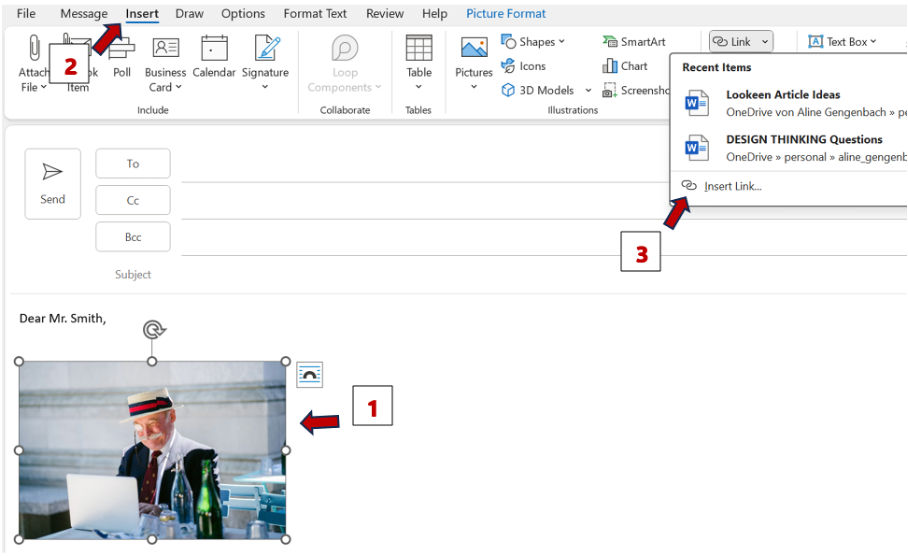
Hinweis: Sie können auch mit der rechten Maustaste auf das Bild klicken und „Hyperlink…“ auswählen.
Schritt 5: Unten finden Sie eine Adressleiste. Fügen Sie dort die entsprechende URL ein.
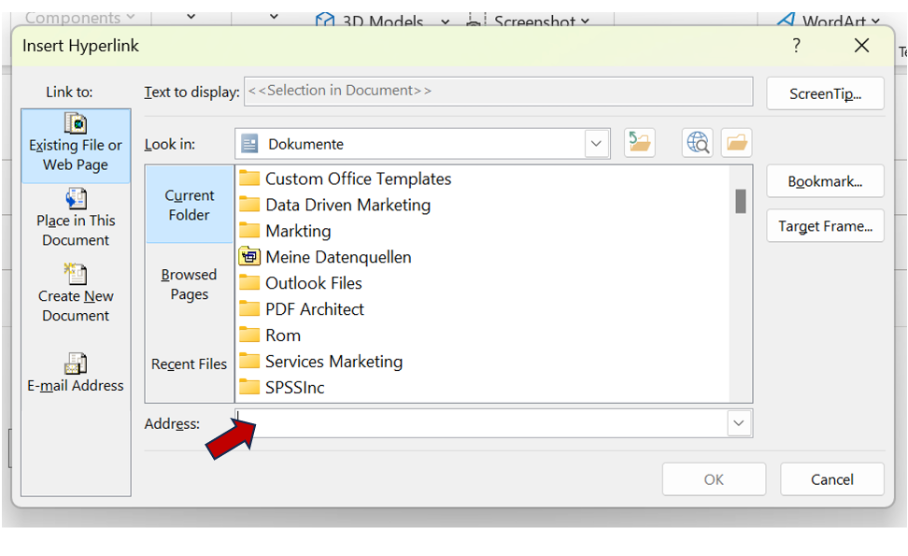
Schritt 6: Klicken Sie schließlich auf „OK“.
Um sicherzustellen, dass Ihr Bild mit der entsprechenden URL verknüpft ist, bewegen Sie einfach den Mauszeiger über das Bild und prüfen Sie den angezeigten Link.
Bis bald!
Aline & das Lookeen-Team
Durchsuchen Sie Ihren Desktop in Sekundenschnelle mit der preisgekrönten Suchlösung Lookeen!



Kommentare