

Lesebestätigungen in Microsoft Outlook hinzufügen und anfordern
Bei der Flut von E-Mails, die die meisten Menschen täglich erhalten, kann es leicht passieren, dass eine wichtige Nachricht übersehen wird. Besonders bei zeitkritischen, wichtigen Nachrichten kann das Warten auf eine Antwort sehr frustrierend sein und Fragen aufwerfen, ob die Nachricht überhaupt angekommen ist. Um unnötige Folge-E-Mails zu vermeiden, bietet Microsoft Outlook die Option an, Lesebestätigungen anzufordern. Im Gegensatz zu einer Zustellungsbestätigung, die Sie nur darüber informiert, dass die Nachricht im Posteingang des Empfängers eingegangen ist, zeigt eine Lesebestätigung an, ob eine Nachricht tatsächlich geöffnet wurde. Beachten Sie, dass der Empfänger ablehnen kann, Lesebestätigungen zu senden. Im Folgenden erfahren Sie, wie Sie Lesebestätigungen in Microsoft Outlook aktivieren. Dabei können Sie dies entweder nur für einzelne Nachrichten oder für alle ausgehenden E-Mails aktivieren. Außerdem erfahren Sie, wie Sie eine Regel einrichten, die bewirkt, dass Outlook Lesebestätigungen nur dann anfordert, wenn bestimmte Bedingungen entsprechend Ihren Anforderungen erfüllt sind.
Lesebestätigungen für alle Nachrichten in Outlook aktivieren
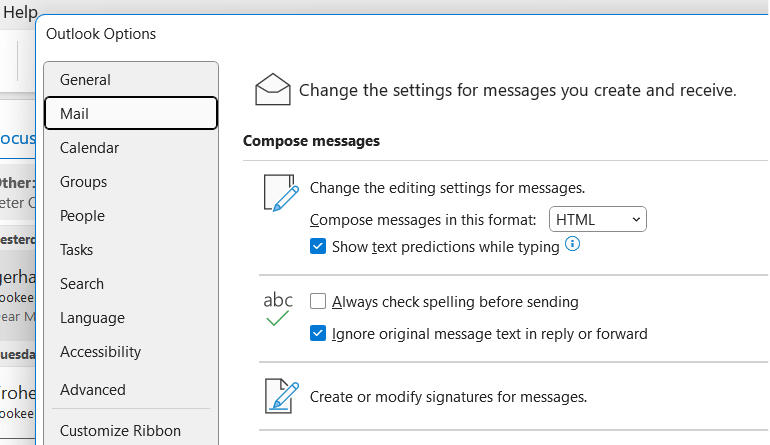
Schritt 1: Outlook öffnen, klicken Sie auf Datei, und dann unten links auf Optionen.
Schritt 2: Im Pop-up-Fenster auf E-Mail klicken.
Schritt 3: Scrollen Sie nach unten zum Bereich Nachverfolgung. Dort finden Sie den Abschnitt Für alle gesendeten Nachrichten anfordern. Klicken Sie das Feld Lesebestätigung bestätigen, dass der Empfänger die Nachricht angezeigt hat an.
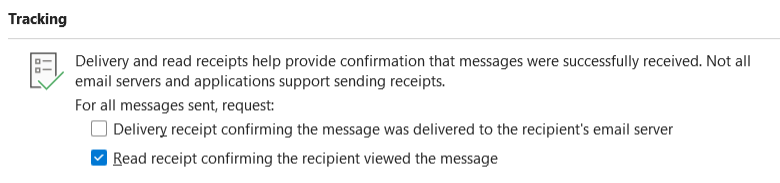
Schritt 4: Klicken Sie schließlich auf OK.
Lesebestätigungen für einzelne Nachrichten in Outlook aktivieren
Möglicherweise möchten Sie Lesebestätigungen nur für wichtige, zeitkritische Nachrichten aktivieren. Daher müssen Sie die Lesebestätigungen für solche Nachrichten einzeln anfordern.
Schritt 1: Öffnen Sie Outlook und erstellen Sie die E-Mail, für die Sie eine Lesebestätigung anfordern möchten.
Schritt 2: Gehen Sie zum Menü Optionen.
Schritt 3: In der Leiste oben finden Sie den Bereich Nachverfolgung. Aktivieren Sie das Feld Lesebestätigung anfordern.
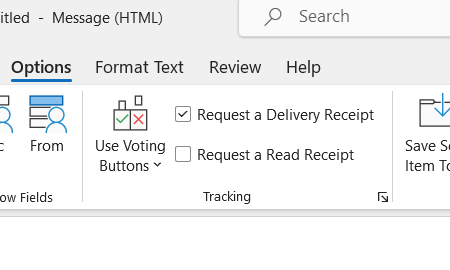
Schritt 4: Klicken Sie auf senden, sobald Sie mit dem Verfassen Ihrer Nachricht fertig sind. Der Empfänger wird aufgefordert, die Lesebestätigung für die E-Mail zu bestätigen.
Eine Regel erstellen, die Lesebestätigungen je nach bestimmten Bedingungen aktiviert
Falls Sie möchten, dass Lesebestätigungen nur automatisch angefordert werden, wenn bestimmte Bedingungen erfüllt sind oder nur bei bestimmten Kontakten, können Sie eine Regel erstellen; so müssen Sie sie nicht für jede E-Mail einzeln aktivieren. Erfahren Sie, wie Sie eine Regel nach Ihren Bedürfnissen einrichten.
Schritt 1: Öffnen Sie Outlook, gehen Sie zum Tab Start und wählen Sie Verschieben-Gruppe.
Schritt 2: Klicken Sie auf Regeln, und wählen Sie dann die Option Regeln und Warnungen verwalten aus dem Dropdown-Menü Regeln.
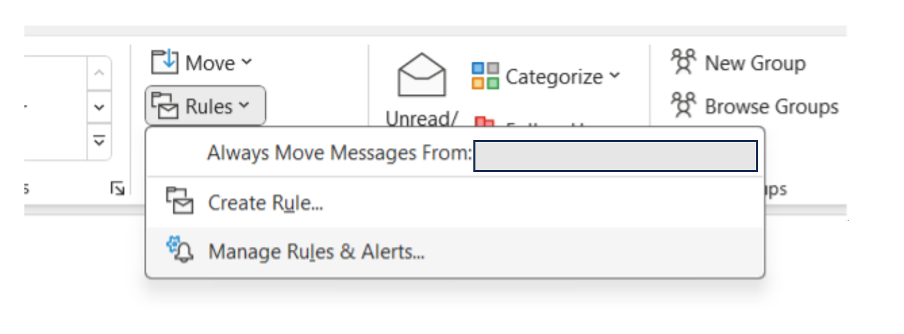
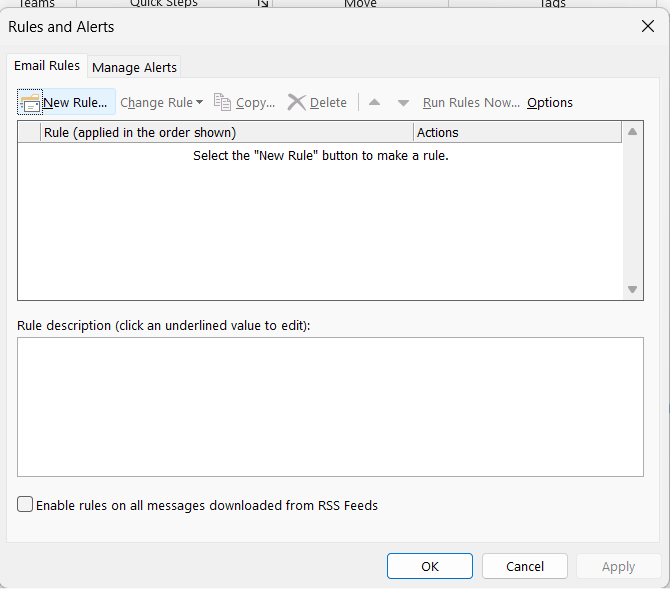
Schritt 3: Wählen Sie im Pop-up-Fenster den Tab E-Mail-Regeln und klicken Sie auf Neue Regel.
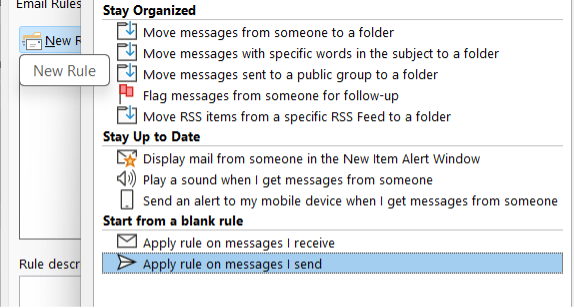
Schritt 4: Wählen Sie Regeln auf empfangene Nachrichten anwenden oder Regeln auf gesendete Nachrichten anwenden, dann den Abschnitt Von einer leeren Regel starten, und klicken Sie schließlich auf Weiter.
Schritt 5: Jetzt können Sie aus der vorgeschlagenen Liste Bedingungen nach Ihren Bedürfnissen auswählen. Zum Beispiel können Sie festlegen, dass nur als wichtig markierte E-Mails eine Lesebestätigung anfordern.
Schritt 6: Klicken Sie auf den Link (den unterstrichenen Wert) unter der Liste der Bedingungen und klicken Sie auf Weiter.
Schritt 7: Da nun die Liste der Aktionen angezeigt wird, aktivieren Sie das Feld Benachrichtigen Sie mich, wenn es gelesen wird.
Schritt 8: Klicken Sie auf Weiter, und falls erforderlich können Sie Ausnahmen für die Regel hinzufügen. Sie können auch einen Namen für die Regel festlegen.
Schritt 9: Klicken Sie schließlich im Fenster Regeln und Warnungen auf Fertigstellen und Anwenden, um die Regel einzurichten!
Bis bald,
Aline & das Lookeen-Team


Kommentare