

Outlook-Aufgaben- und To-do-Listen nutzen, um eine überfüllte Inbox zu vermeiden
Müssen Sie bei der Arbeit viele Aufgaben und Fristen verwalten? Zum Glück macht Outlook das Erstellen von Aufgaben und To-Do-Listen einfach, wodurch ein verstopfter Posteingang vermieden und das allgemeine Zeitmanagement verbessert wird. Eine organisierte Aufgabenverwaltung ist nicht nur für die Erfüllung Ihrer täglichen Arbeitsaufgaben unerlässlich, sondern auch dafür, den Überblick über die anstehende Arbeitslast zu behalten. Dies verhindert, dass Sie zu viele Aufgaben übernehmen, und ermöglicht Ihnen eine effiziente Planung.
Aufgaben per Drag & Drop erstellen
Verlieren Sie keine Aufgabe, Nachricht oder Dokument mit der Suchlösung Lookeen!
Manchmal hat man nicht die Zeit, eine Aufgabe sofort abzuschließen. Um ein überfülltes Postfach zu vermeiden und sicherzustellen, dass keine Fristen verpasst werden, ziehen Sie einfach die E-Mail mit der zugehörigen Aufgabe in das Aufgabenlisten-Symbol von Outlook.
Schritt 1: Die E-Mail ziehen.
Schritt 2: In das Aufgabenlisten-Symbol ablegen.
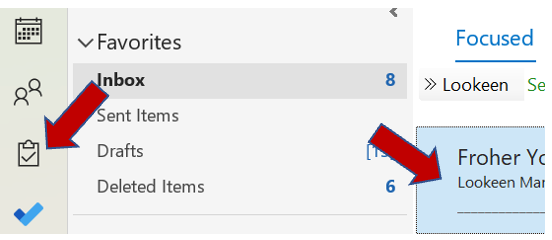
Schritt 3: Fügen Sie das Fälligkeitsdatum und die Uhrzeit hinzu, um eine Erinnerung für die Aufgaben zu erhalten.
Hinweis: Bewegen Sie einfach den Cursor über das Aufgabenlisten-Symbol im oberen Menüband, um Ihre Aufgabenliste anzuzeigen.
Klassische Aufgaben in Outlook erstellen
Erfahren Sie, wie Sie mit dem Aufgabenmanager von Outlook Aufgaben von Grund auf erstellen.
Schritt 1: Öffnen Sie Outlook und wählen Sie „Start“ und dann „Neuer Eintrag“ im oberen Menüband.
Hinweis: Alternativ verwenden Sie Strg+Umschalt+K)
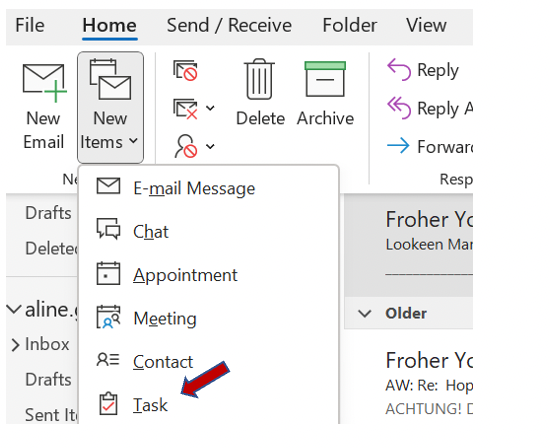
Schritt 2: Wählen Sie eine Aufgabe aus und benennen Sie sie. Anschließend können Sie das Start- und Fälligkeitsdatum hinzufügen sowie eine Priorität und eine Erinnerung festlegen.
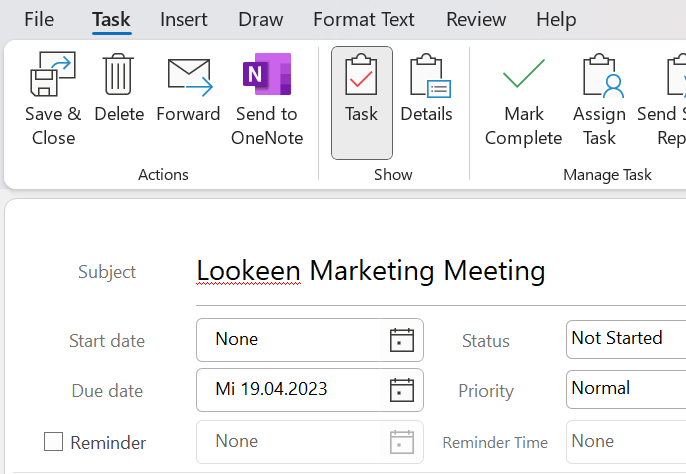
Schritt 3: Klicken Sie auf „Aufgabe“ und dann auf „Speichern“ und „Schließen“.
Wenn Sie Ihre Aufgabenliste anzeigen, stehen Ihnen mehrere Optionen zur Verfügung, um sich auf E-Mails wie gewünscht zu konzentrieren:
- Detailliert– zeigt Fälligkeitsdatum, Änderung des Fälligkeitsdatums und Abschlussdatum
- Einfache Liste– zeigt Aufgaben an, einschließlich abgeschlossener Elemente
- Priorität– gibt die Priorität der Aufgaben an
- Aktiv– zeigt aktive, unvollständige Elemente an
- Abgeschlossen– zeigt nur abgeschlossene Elemente an
- Heute– zeigt Elemente an, die heute fällig sind
- Nächste 7 Tage– Elemente, die in den nächsten sieben Tagen fällig sind
- Überfällig– zeigt nur überfällige Elemente an
- Zugewiesen– zeigt zugewiesene Aufgaben an
Eine Aufgabe mit der To-do-Funktion erstellen
Eine weitere Möglichkeit, Aufgaben zu erstellen, ist die Verwendung von To-do-Listen in Outlook. Der To-do-Bereich zeigt markierte Elemente aus Ihren E-Mails an.
Schritt 1: Finden Sie die To-do-Leiste in Outlook.
Schritt 2: Klicken Sie auf das Feld „Neue Aufgabe eingeben“.
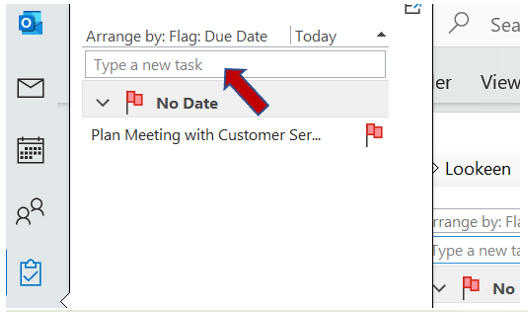
Schritt 3: Geben Sie mit einem Doppelklick auf die neue Aufgabe die Aufgabbeschreibung und zusätzliche Informationen nach Wunsch ein.
Schritt 4: Drücken Sie „Eingabe“.
Bis bald!
Aline & das Lookeen-Team


Kommentare