

Outlook: Sichern Sie Ihre Daten und erstellen Sie ein Backup – so funktioniert es
Heutzutage ist Microsoft Outlook für viele Unternehmen ein unverzichtbares Werkzeug. Über E-Mails kommunizieren Sie, erhalten Bestellungen und finden dort oft die wichtigsten Details. Stellen Sie sich vor, Sie hätten keinen Zugriff mehr auf Ihr E-Mail-Konto. Was wäre, wenn das Konto gehackt würde? Der Verlust dieser Daten wäre ein Albtraum, oder? In diesem Artikel erfahren Sie, wie Sie Ihre Outlook-Daten und E-Mails sichern sowie Backups erstellen können.
Outlook: Schritt-für-Schritt-Anleitung zum Speichern Ihrer Daten
Haben Sie schon einmal eine E-Mail ausgedruckt, nur weil sie so wichtig war, dass Sie Angst hatten, sie zu verlieren? Um das Chaos mit ausgedruckten E-Mails zu vermeiden, ist es besser, die Daten auf Ihrer Festplatte über Outlook zu speichern. So funktioniert es:
Schritt 1: Öffnen Sie Ihr Outlook-Postfach und klicken Sie auf die E-Mail, die Sie speichern möchten. Diese sollte nun blau markiert sein. Halten Sie die Strg-Taste gedrückt und markieren Sie weitere Nachrichten, wenn Sie mehrere E-Mails gleichzeitig speichern möchten.
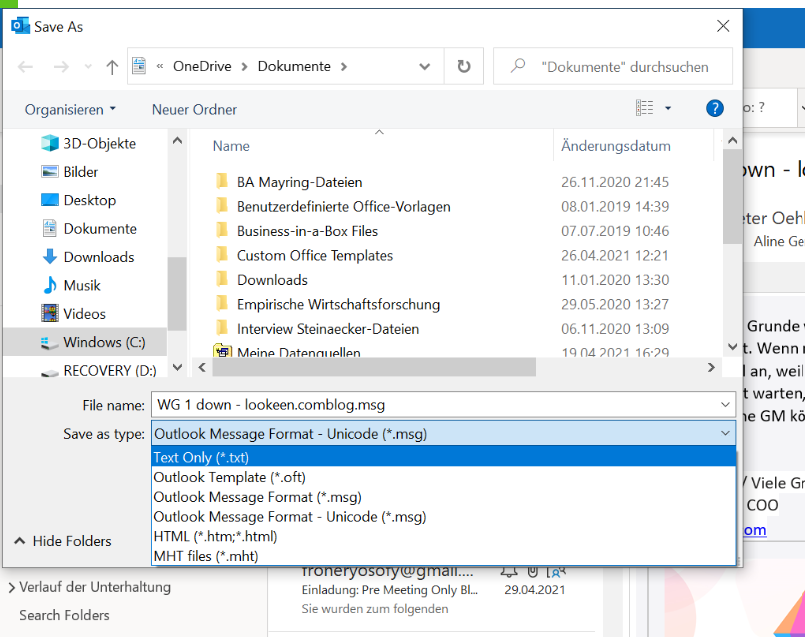
Schritt 2: Klicken Sie nun oben links im Menü auf Datei und dann auf Anders speichern.
Schritt 3: Bestimmen Sie den Speicherort und wählen Sie das Format, in dem Outlook Ihre E-Mails speichern soll. Sie können zwischen dem Standard-Outlook-Format, HTML oder Nur Text (.txt) wählen. Letzteres speichert nur den Textinhalt Ihrer E-Mail. Wenn Sie diese Schritte befolgt haben, sind Ihre E-Mails auf Ihrer Festplatte gespeichert und Sie können jederzeit darauf zugreifen. Für einen besseren Überblick sollten die gespeicherten Daten in geeignete Ordner sortiert werden.
So erstellen Sie ein Backup in Outlook
Sollte Ihr PC einmal ausfallen, können Sie mit einem Backup Ihre verlorenen Outlook-E-Mails und Daten wiederherstellen. Mit Hilfe der folgenden einfachen Schritt-für-Schritt-Anleitung können Sie ein Backup für Outlook erstellen und Ihre Daten speichern.
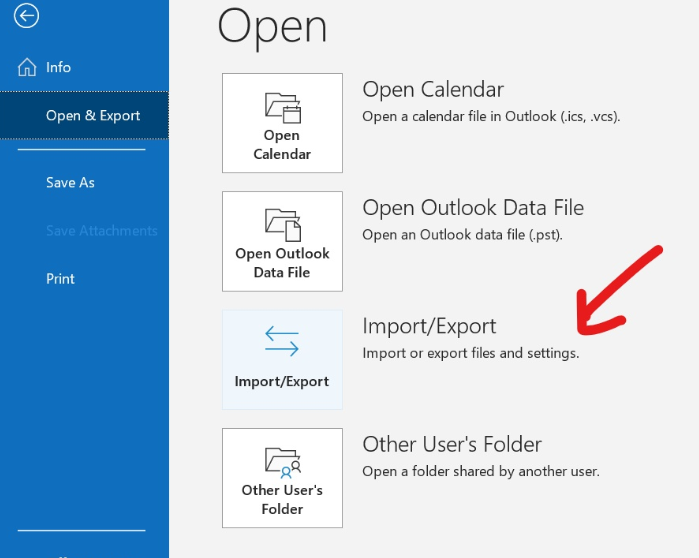
Schritt 1: Starten Sie Outlook und drücken Sie im Menü oben links auf die Datei-Registerkarte. Klicken Sie nun auf das Feld Öffnen und exportieren und dann auf Importieren / Exportieren.
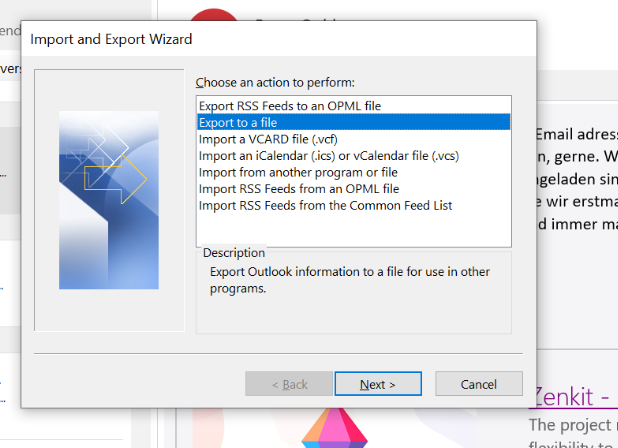
Schritt 2: Der Outlook-Import-/Export-Assistent wird geöffnet. Klicken Sie auf die Option In Datei exportieren.
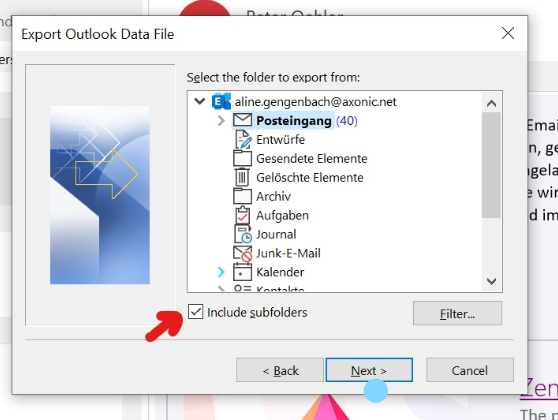
Schritt 3: Wählen Sie nun alle Ordner aus, die Sie speichern möchten.
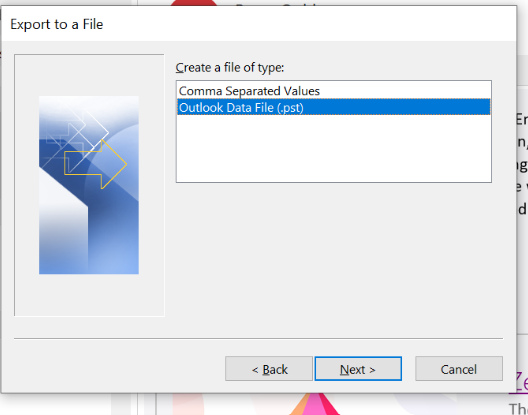
Klicken Sie zusätzlich auf das Feld Unterverzeichnisse einbeziehen, damit diese in Ihrem Outlook-Backup enthalten sind.
Wenn Sie sich ganz sicher sein möchten, dass Ihre Daten an einem sicheren Ort gespeichert sind, gibt es zahlreiche Speicherortoptionen, an denen Sie Ihre Backups und PST-Dateien speichern können. Sie können eine andere physische Festplatte, einen anderen Computer oder einen Online-Speicherort wie OneDrive verwenden. Weitere Optionen sind:
- eine externe Festplatte
- ein Netzwerkstandort
- ein USB-Stick
- eine Flash-Speicherkarte
- ein Backup-Band
Ich hoffe, ich konnte Ihnen helfen, sich mit Ihren Daten sicherer zu fühlen, da diese ordnungsgemäß gespeichert sind! Vergessen Sie nicht: Es ist besser, ein Backup zu erstellen, als nach einem unvorhergesehenen Problem mit Datenverlust konfrontiert zu werden.
Bis bald!



Kommentare