

Regeln erstellen, um Ihre E-Mails automatisch in Outlook abzulegen
Zwischen Beruf, Familie und der kostbaren kleinen Freizeit, die Sie für sich selbst haben, kann es manchmal schwierig sein, den Überblick zu behalten. Oder sind Sie eher die Art von Person, die ihr Leben immer geordnet, sauber, organisiert und perfekt strukturiert hat? Wenn ja, warum sollten Sie dann zulassen, dass Ihr Outlook-Posteingang zu einem Chaos wird?
So verschieben Sie Ihre E-Mails automatisch in Ordner – Schritt für Schritt
Bleiben Sie organisiert und durchsuchen Sie Ihre E-Mails mühelos mit Lookeen.
Das Erstellen von Regeln in Outlook bedeutet schlicht, dass automatisierte Aktionen ausgeführt werden, wenn bestimmte Nachrichten eine Reihe von Kriterien erfüllen, die von Ihnen als Benutzer vorab festgelegt wurden. So nutzen Outlook-Nutzer Regeln, um verschiedene Prozesse wie Filtern, Ablage und sogar das Versenden von E-Mails zu automatisieren. Das Einrichten mehrerer Outlook-Regeln führt zu einem besser organisierten Posteingang und hilft Ihnen, den Überblick über alle Ihre E-Mails zu behalten.
Schritt 1: Gehen Sie in Ihren Posteingang und öffnen Sie eine E-Mail von einem Absender, dessen E-Mails Sie automatisch in einen Ordner verschieben möchten.
Schritt 2: Wählen Sie das Dropdown-Fenster bei „Regeln“ und dort „Regel erstellen“.
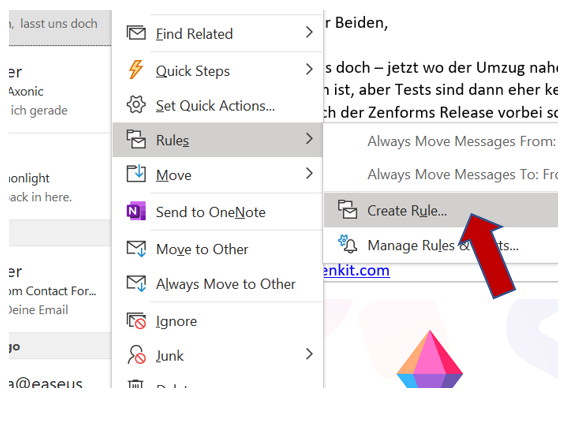
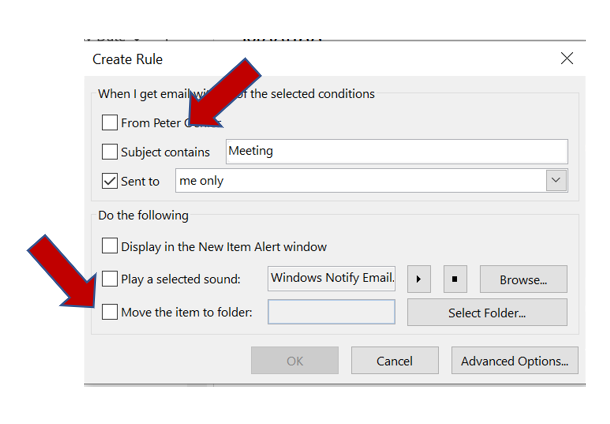
Schritt 3: Es wird ein weiteres Fenster geöffnet. Hier können Sie Bedingungen nach Ihren Bedürfnissen auswählen. Wählen Sie aus, von wem Sie E-Mails automatisch ablegen möchten, sowie besondere Bedingungen wie „Betreff enthält“ oder „Gesendet an“. Nur die E-Mails, die den ausgewählten Bedingungen entsprechen, werden weitergeleitet.
Schritt 4: Wählen Sie „Element in Ordner verschieben:“.
Schritt 5: Wählen Sie den Ordner aus, in den Sie E-Mails vom ausgewählten Absender automatisch senden möchten.
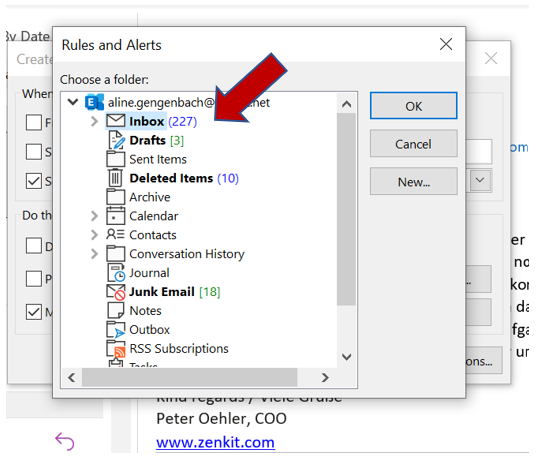
Schritt 6: Klicken Sie auf „OK“.
Sind Sie häufig von der Flut eingehender E-Mails überfordert? Oder würden Sie sich, was Outlook betrifft, als „Meister der Organisation“ bezeichnen?
Haben Sie ein Problem mit der Outlook-Suche? Die Lösung ist Lookeen!
Bis bald,
Aline & das Lookeen-Team



Kommentare