

So deaktivieren Sie Lesebestätigungsanfragen in Outlook oder passen Sie die Einstellungen an
In Outlook ist es möglich, beim Versenden einer E-Mail eine Lesebestätigung anzufordern. Infolgedessen werden Sie aufgefordert, die Lesebestätigung zu bestätigen, und der Absender wird informiert, dass Sie die Nachricht geöffnet haben. Sie können jedoch die Einstellungen anpassen, um zu steuern, ob Sie solche Anfragen erhalten oder Outlook so einrichten, dass automatisch geantwortet wird.
Lesebestätigungen in Outlook deaktivieren
Wie finden Sie jede Nachricht und jedes Dokument in Sekundenschnelle? Testen Sie Lookeien kostenlos!
Schritt 1: Öffnen Sie Outlook und klicken Sie auf Datei.
Schritt 2: Wählen Sie unten links Optionen und dann E-Mail.
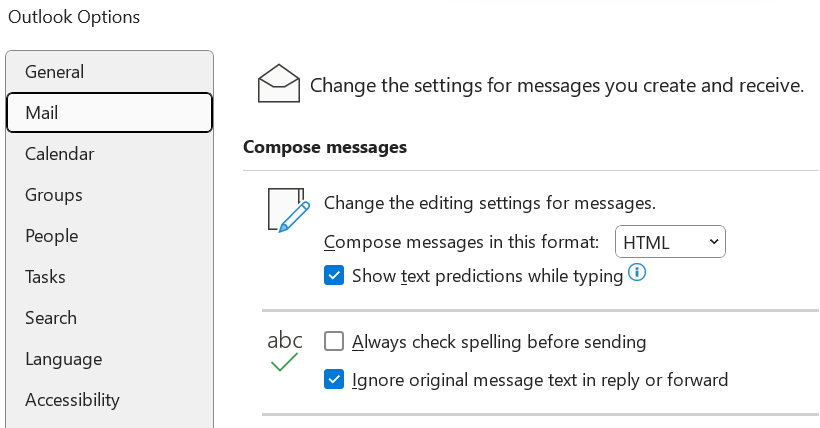
Schritt 3: Scrollen Sie zum Bereich Verfolgung für jede empfangene Nachricht, die eine Lesebestätigungsanfrage enthält.
Schritt 4: Klicken Sie darunter auf Lesebestätigungen nie senden.
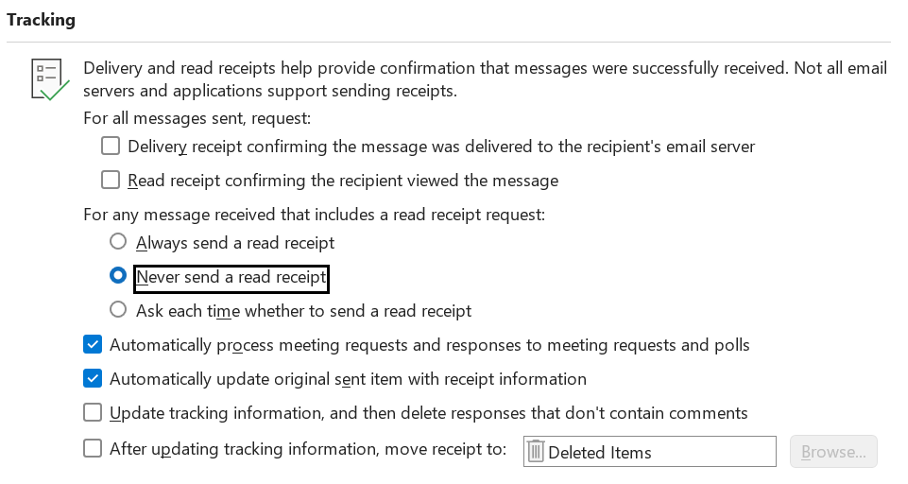
Schritt 5: Klicken Sie auf Speichern.
Outlook so einrichten, dass automatisch Lesebestätigungen gesendet oder nach Bestätigung gefragt wird
Schritt 1: Öffnen Sie Outlook und klicken Sie auf Datei.
Schritt 2: Wählen Sie Optionen und dann E-Mail.
Schritt 3: Scrollen Sie zum Bereich Verfolgung für jede empfangene Nachricht, die eine Lesebestätigungsanfrage enthält.
Schritt 4: Wählen Sie nun „Immer eine Lesebestätigung senden.“ Dadurch sendet Outlook beim Empfang einer E-Mail automatisch Lesebestätigungen an den Absender.
Wenn Sie Lesebestätigungsanfragen erhalten möchten, aber nicht möchten, dass Outlook die Benachrichtigung automatisch sendet, sobald ein Absender eine Lesebestätigung anfordert, können Sie auch „Jedes Mal fragen, ob eine Lesebestätigung gesendet werden soll.“ auswählen.
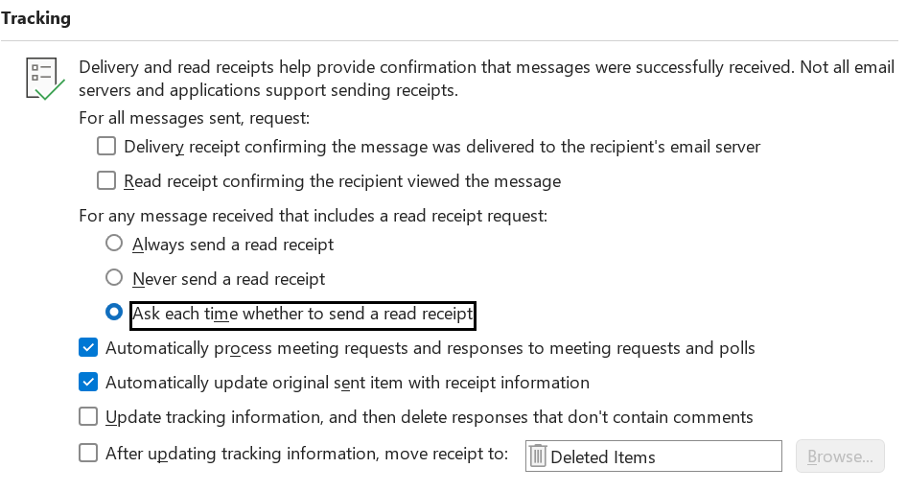
Schritt 5: Klicken Sie auf Speichern.
Erhalten Sie häufig Lesebestätigungsanfragen, und wie ist Ihre Meinung zu Lesebestätigungen?
Bis bald!
Aline & das Lookeen-Team


Kommentare