

So fügen Sie ein Bild oder eine Grafik zu Ihrer Signatur in Outlook hinzu
Outlook ermöglicht es Ihnen, Ihre Signatur automatisch zu speichern, sodass Sie sie mühelos an E-Mails anhängen können, was sehr nützlich sein kann. Am Ende des Tages sind die meisten von uns im Alltag so beschäftigt, dass wir jede Bequemlichkeit schätzen, die uns ermöglicht, schneller und effizienter zu arbeiten, oder? Keine Sorge, wenn Sie mit dieser Option nicht vertraut sind! Dieser Artikel behandelt alles, was Sie wissen müssen.
Ihre Signatur ist auch wichtig, da sie Sie repräsentiert und damit eine starke werbliche und professionelle Botschaft sendet. Da Bilder Bedeutung reicher und schneller vermitteln, warum nicht eine Animation oder Grafik zu Ihrer Signatur hinzufügen, um sie persönlicher zu gestalten? Oder vielleicht möchten Sie einfach nur ein bisschen herumprobieren, und das könnte eine unterhaltsame Option für Sie sein? Auf jeden Fall führt Sie dieser Artikel durch den Prozess, eine Grafik oder ein Bild zu Ihrer Signatur hinzuzufügen.
Durchsuchen Sie Ihren Desktop mit Lookeen!
So fügen Sie Schritt für Schritt ein Bild zu Ihrer Signatur hinzu
Die folgenden Schritte gelten für Outlook 2019, 2016, 2013, 2010 und Outlook für Microsoft 365.
Schritt 1: Öffnen Sie Outlook und gehen Sie zur Registerkarte Datei.
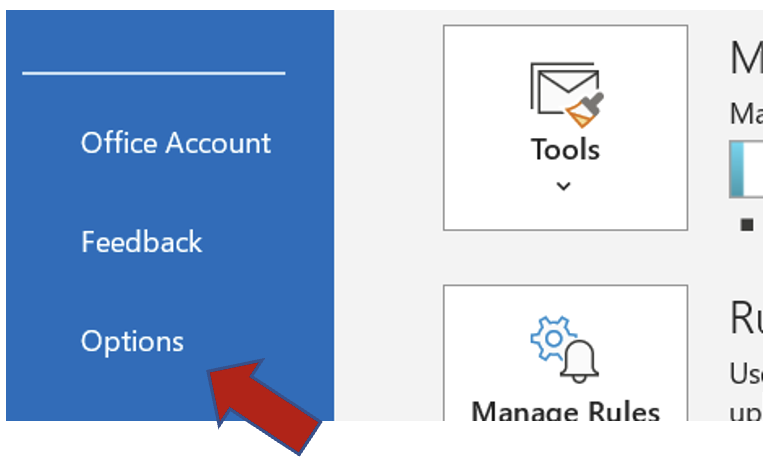
Schritt 2: Wählen Sie „Optionen“.
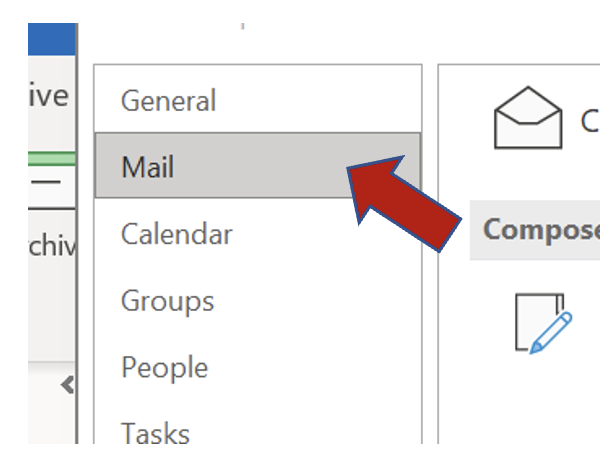
Schritt 3: Wählen Sie im Dialogfeld „E-Mail“.
Schritt 4: Wählen Sie im Bereich „Nachrichten erstellen“ „Signaturen“.

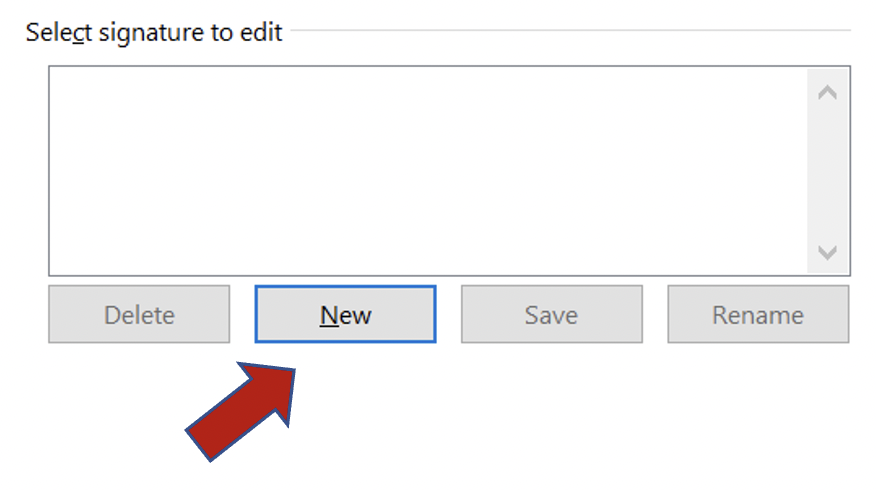
Schritt 5: Wählen Sie auf der Registerkarte E-Mail und Signatur „Neu“.
Hinweis: Wenn Sie eine Grafik oder ein Bild zu einer bereits vorhandenen Signatur hinzufügen möchten, wählen Sie die
entsprechende Signatur aus und springen Sie direkt zu Schritt 8.
Schritt 6: Geben Sie im Dialogfeld Neue Signatur einen beschreibenden Namen ein und wählen Sie „OK“.
Schritt 7: Wählen Sie die Signatur aus, die Sie bearbeiten möchten, im Dialogfeld Signatur und Briefpapier und geben Sie den Text, den Sie einfügen möchten, im Bereich „Signatur bearbeiten“ ein.
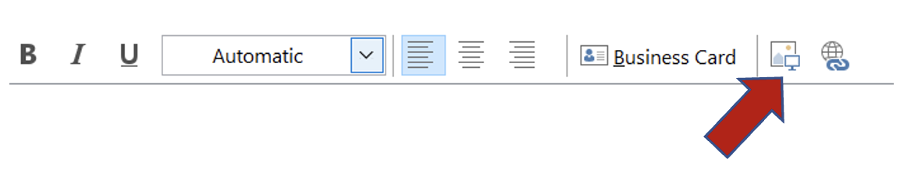
Schritt 8: Positionieren Sie Ihren Cursor an der Stelle, an der Sie Ihre Grafik oder Ihr Bild einfügen möchten. Wählen Sie in der Formatierungsleiste „Bild einfügen“. Beachten Sie, dass ein hinzugefügtes Bild die Nachrichtengröße vergrößert. Daher wird empfohlen, ein Bild mit weniger als 200KB auszuwählen.
Schritt 9: Wählen Sie „OK“.
Bis bald,
Aline & das Lookeen-Team
Erfahren Sie mehr über die kostenlose Desktop-Suchlösung Lookeen!


Kommentare