

So öffnen Sie PST-Dateien mit und ohne Microsoft Outlook
Wenn Sie Outlook täglich nutzen, können die gespeicherten Daten zu einem wahren Schatz für Sie werden. Dieser Artikel zeigt Ihnen, wie Sie auf Ihre in PST-Dateien gespeicherten Daten mit und ohne Microsoft Outlook zugreifen können.
Outlook ist ein beliebtes Tool zum Verwalten von E-Mails, anstehenden Terminen und Kontakten. Die tägliche Nutzung von Outlook bedeutet, dass dort viele Daten gespeichert werden, die mit der Zeit wertvoll werden. Daher ist es wichtig zu wissen, wo Outlook die Daten speichert und wie man darauf zugreift.
Microsoft Outlook speichert Ihre Daten und Backups in PST-Dateien, der Abkürzung für „personal store“. Dort finden sich alle Ihre E-Mails, Kalendereinträge, Notizen oder E-Mail-Vorlagen, die in Outlook gespeichert sind. In diesem Artikel erfahren Sie, wie Sie die Datei Outlook.pst einfach öffnen.
Es kann für Sie noch interessanter sein, zu wissen, wie Sie die gewünschten PST-Dateien ohne Zugriff auf Outlook öffnen. Vielleicht arbeiten Sie an einem anderen Computer und möchten das Programm nicht installieren müssen. Oder Sie planen, Ihren aktuellen Arbeitgeber zu verlassen, möchten aber weiterhin auf Ihre Kontakte sowie Ihren E-Mail-Verlauf zugreifen?
Es gibt bestimmte Schritte zur Vermeidung von Datenlecks, die Ihnen den Zugriff auf Ihre PST-Dateien ohne Outlook verhindern könnten. Wenn dies nicht der Fall ist, zeigt dieser Artikel, wie Sie den Zugriff auf Ihre PST-Dateien mit und ohne Outlook beibehalten können.
Suchen Sie Ihre PST-Dateien in Outlook in nur wenigen Sekunden mit Lookeen!
PST-Datei mit einer Version von Outlook 2010 oder neuer öffnen
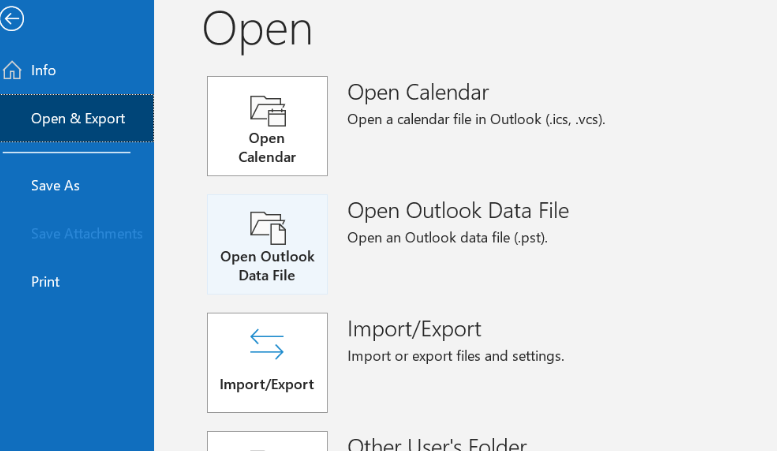
Schritt 1: Starten Sie Outlook und klicken Sie auf Datei, dann auf Öffnen und exportieren.
Schritt 2: Klicken Sie nun auf Outlook-Datendatei öffnen.
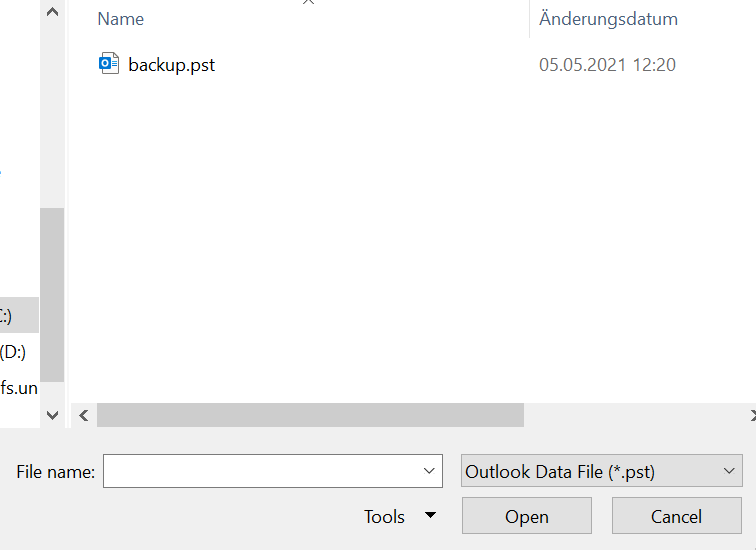
Schritt 3: Wählen Sie die gewünschte Datei im Dialogfeld aus. Bestätigen Sie Ihre Auswahl schließlich durch Klicken auf Öffnen. Outlook öffnet dann Ihre PST-Datei.
PST-Datei mit Outlook 2007 oder älter öffnen
Schritt 1: Starten Sie Outlook und klicken Sie auf Datei, dann auf Öffnen.
Schritt 2: Wählen Sie Importieren. Ein neues Fenster öffnet sich mit dem Outlook-Import-/Export-Assistenten. Klicken Sie auf Aus anderen Programmen oder Dateien importieren und bestätigen Sie mit Weiter.
Schritt 3: Wählen Sie das Feld Persönlicher Ordner (.pst) aus und bestätigen Sie erneut mit Weiter.
Schritt 4: Im letzten Schritt können Sie auswählen, wie Outlook Duplikate behandeln soll. Bevor Sie alte Dateien ersetzen, sollten Sie zur Sicherheit zuerst Duplikate zulassen auswählen. So gehen ältere PST-Dateien, die wichtige Daten enthalten könnten, nicht verloren.
Schritt 5: Klicken Sie auf Weiter und wählen Sie den Speicherort der Datei aus. Bestätigen Sie die Auswahl mit Fertig stellen. Kurz darauf können Sie Ihre Outlook-Datendatei (PST) aufrufen und öffnen.
Durchsuchen Sie Ihre Outlook-E-Mails jetzt in Echtzeit mit Lookeen!
So öffnen Sie PST-Dateien ohne Outlook
Wie bereits erwähnt, gibt es verschiedene Gründe, warum Sie sich in einer Situation befinden könnten, in der Sie auf Ihre PST-Dateien ohne Outlook zugreifen möchten. Eine weitere Herausforderung für Sie könnte darin bestehen, eine PST-Datei an jemanden zu senden, der keinen Zugriff auf Outlook hat. Im Folgenden erfahren Sie verschiedene Möglichkeiten, dies zu ermöglichen.
1. So konvertieren Sie E-Mails in einer PST-Datei in das HTML-Format
Möchten Sie E-Mails, die in einer PST-Datei gespeichert sind, an jemanden senden, der keinen Zugriff auf Outlook hat? Dann kann es eine Option für Sie sein, sie in ein anderes Format zu konvertieren, um dem Empfänger Zugriff zu ermöglichen.
- Öffnen Sie Outlook
- Wählen Sie die gewünschte E-Mail aus
- Klicken Sie auf Datei
- Wählen Sie Als speichern
- Wählen Sie HTML als gewünschtes Format
- Drücken Sie Speichern
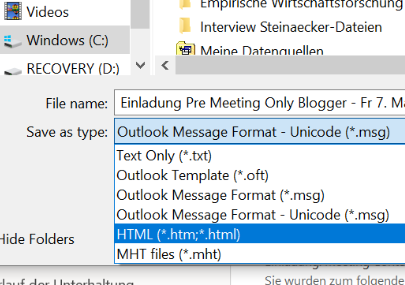
Nach dem Speichern im HTML-Format können Sie diese E-Mail an jede Person senden, die keinen Zugriff auf Outlook hat.
2. So migrieren Sie eine PST-Datei nach Gmail
Da der E-Mail-Client Gmail dafür bekannt ist, von überall aus leicht zugänglich zu sein, ist eine weitere Option, die Sie in Betracht ziehen könnten, eine PST-Datei nach Gmail zu migrieren. Dazu können Sie Tools wie das Google App Migration tool verwenden, um PST-Dateien in Gmail zu importieren.
3. Verwendung eines Drittanbieter-Tools
Wenn Ihre Microsoft Office-Lizenz abgelaufen ist und Sie Ihre PST-Dateien ohne Outlook öffnen möchten, sollten Sie ein externes Tool herunterladen. Das kostenlose Programm „Coolutils Outlook Viewer“ ermöglicht es Ihnen beispielsweise, Ihre PST-Datei ohne Outlook zu öffnen. Mit dem Programm können Sie auch das Format Ihrer PST-Datei in „EML“ ändern. So können Sie Ihre Outlook-Datendatei (PST) auch mit anderen E-Mail-Anbietern öffnen.Artikel-Titel: So öffnen Sie PST-Dateien mit und ohne Microsoft Outlook Auszug 2 von 2: Hier erfahren Sie, wie Sie Ihre PST-Dateien mit dem Coolutis Outlook Viewer öffnen können. Wenn Sie noch kein Backup für Outlook erstellt haben, sollten Sie unbedingt Ihre Daten sichern, bevor Sie versuchen, sie zu ändern, für den Fall der Fälle! Ich hoffe, dieser Artikel hat Ihnen geholfen, zu lernen, wie Sie Ihre PST-Dateien mit oder ohne Outlook öffnen können.
Bis bald!



Kommentare