

So schützen Sie Outlook-PST-Dateien, indem Sie ein Passwort festlegen
Sie sind tief in Ihre Arbeit vertieft, als Ihr Blick plötzlich auf die Uhr fällt und Sie sich an das wichtige Meeting erinnern, zu dem Sie das Büro verlassen müssen. Natürlich möchten Sie Ihren Computer nicht vollständig herunterfahren, da es ewig dauert, ihn wieder einzuschalten. Keine Sorge! In diesem Artikel erfahren Sie, wie Sie ein Passwort für Ihre Datendateien und E-Mail-Konten in Outlook festlegen, damit Ihre Outlook PST-Datei geschützt und sicher ist. Sie können das Büro sorgenfrei verlassen, in der Gewissheit, dass Ihre persönlichen Outlook-Informationen geschützt sind!
Schritt-für-Schritt-Anleitung zum Einrichten Ihres Passworts in Outlook
Sie möchten noch mehr Sicherheit bei Ihrer Suche? Probieren Sie Lookeen aus
Schritt 1: Zuerst müssen Sie Outlook öffnen und auf den Tab Datei in der linken Ecke klicken. Dann wählen Sie Kontoeinstellungen. Es öffnet sich ein kleines Menü, in dem Sie erneut Kontoeinstellungen auswählen.
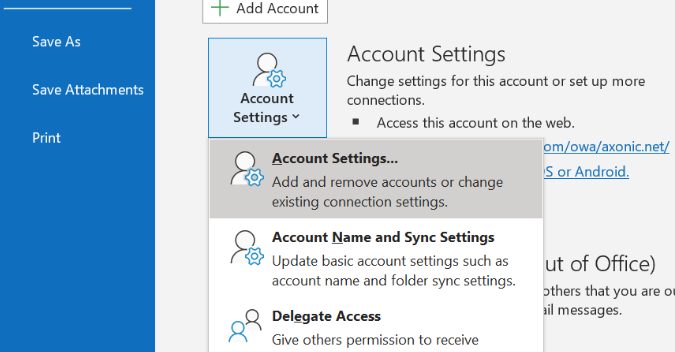
Schritt 2: Daraufhin wird der Tab Datendateien geöffnet. Sie können nun die Outlook-Datendatei (.pst) auswählen, für die Sie ein Passwort festlegen möchten.
Schritt 3: Wählen Sie Einstellungen.
Schritt 4: Wählen Sie Passwort ändern. Wenn Sie ein Exchange-Konto verwenden, wird die Passwort-Änderungs-Schaltfläche nicht angezeigt. Um auf Ihr Exchange-Konto und Ihre Informationen zuzugreifen, wird Ihr Netzwerkpasswort verwendet.
Schritt 5: Das Dialogfeld Passwort ändern wird geöffnet, und in den Feldern Neues Passwort und Passwort bestätigen können Sie Ihr gewünschtes Passwort eingeben.
Schritt 6: Wählen Sie OK, um Ihr Passwort erfolgreich festzulegen.
Empfehlungen zum Festlegen Ihres Passworts in Outlook

- Aus Sicherheitsgründen sollten Sie starke Passwörter verwenden, bei denen zwischen Groß- und Kleinschreibung unterschieden wird. Idealerweise bestehen sie aus Groß- und Kleinbuchstaben sowie Symbolen und Ziffern. Außerdem gilt als Faustregel: Je länger Ihr Passwort ist, desto sicherer ist es.
Beispiel: §§§aicplö538?ß
-
Verwenden Sie nicht Ihren Namen oder allgemeine Informationen als Passwort! Es kann leicht gehackt werden.
-
Da Microsoft Ihr Passwort nicht wiederherstellen kann, ist es entscheidend, dass Sie es sich merken. Aus Sicherheitsgründen sollten Sie ein schriftlich notiertes Passwort an einem sicheren Ort aufbewahren, auf den nur Sie Zugriff haben! Bewahren Sie es außerdem getrennt von den Informationen auf, die dazu beitragen, es zu schützen.
-
Wenn Sie Ihr Passwort nicht jedes Mal eingeben möchten, wenn Sie die Outlook-Datendatei (.pst) öffnen, kann Ihr Computer es für Sie speichern. Wenn Ihr Microsoft-Benutzerkonto bereits passwortgeschützt ist und niemand sonst Zugriff hat, können Sie das Kontrollkästchen Dieses Passwort in Ihrer Passwortspeicherliste speichern markieren.
-
Wenn Sie ein Passwort für Ihre Outlook-Datendatei (.pst) festlegen, sollten Sie wissen, dass es für die gesamte Datei gilt. Outlook bietet keine Möglichkeit, einzelne Ordner mit einem Passwort zu versehen.
Wenn Sie Ihr Outlook-PST-Passwort vergessen
Gerade wenn Sie ein starkes Passwort festgelegt haben, ist es oft schwer zu merken. Da Outlook es nicht wiederherstellen kann, ist es wichtig, Passwörter an einem sicheren Ort aufzubewahren, an dem Sie sie leicht finden können. Aber wenn der schlimmste Fall eintritt und Sie es einfach nicht finden oder sich daran erinnern können, geraten Sie nicht in Panik: Es gibt noch eine Lösung. Es gibt kostenlose Tools von Drittanbietern, mit denen das verlorene Passwort wiederhergestellt werden kann, wie das Kernel Outlook Password recovery*.* So können Sie den Verlust des Zugriffs auf wichtige Dateien und Daten vermeiden.
Mit diesen Informationen und Ihrem hoffentlich neu gesetzten Passwort sollten Sie sich jetzt sicherer fühlen, wenn Sie das Büro verlassen. Viel Erfolg!
Mehr Sicherheit bei der Outlook-Suche? Probieren Sie Lookeen aus!



Kommentare