

So sehen Sie Ihren Outlook-Kalender im Google Kalender
Heutzutage verlassen sich mehr als 70 % aller Erwachsenen auf digitale Kalender. Die bekanntesten sind wohl die Outlook- und Google-Kalender. Beide bieten eine breite Palette an Funktionen und einzigartigen Merkmalen und können Ihren Alltag erleichtern. Das Hantieren mit mehreren Arbeits-, Privat- und gemeinsam genutzten Kalendern, die jeweils mit Aufgaben und Ereignissen gefüllt sind, kann jedoch manchmal überwältigend sein. Anstatt zwischen Ihrem Outlook- und Google-Kalender zu wechseln, könnte es produktiver sein, diese zu synchronisieren und von einem einzigen Ort aus auf beide zuzugreifen.
Kalender aus Outlook exportieren und in Google-Kalender importieren
Im Folgenden erfahren Sie Schritt für Schritt, wie Sie Ihren Outlook-Kalender in Google importieren. Dabei wird jedoch nur ein „Schnappschuss“ des Moments angezeigt, in dem Sie ihn aus Google exportiert haben; alle vorgenommenen Änderungen werden nicht übernommen. Wenn Sie diese Änderungen anzeigen lassen möchten, finden Sie unten Anweisungen zur Synchronisierung Ihres Outlook-Kalenders mit Ihrem Google-Kalender.
Schritt 1: Öffnen Sie Outlook und wählen Sie den Kalender aus, den Sie in Ihrem Google-Kalender anzeigen möchten.
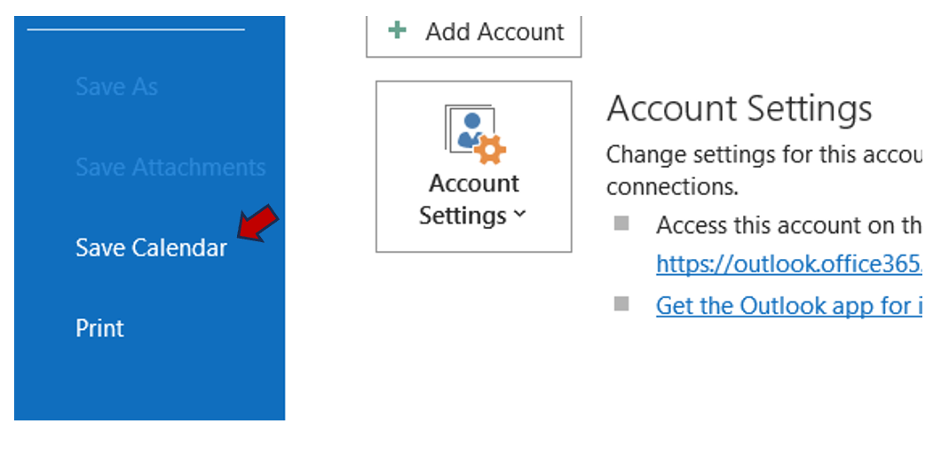
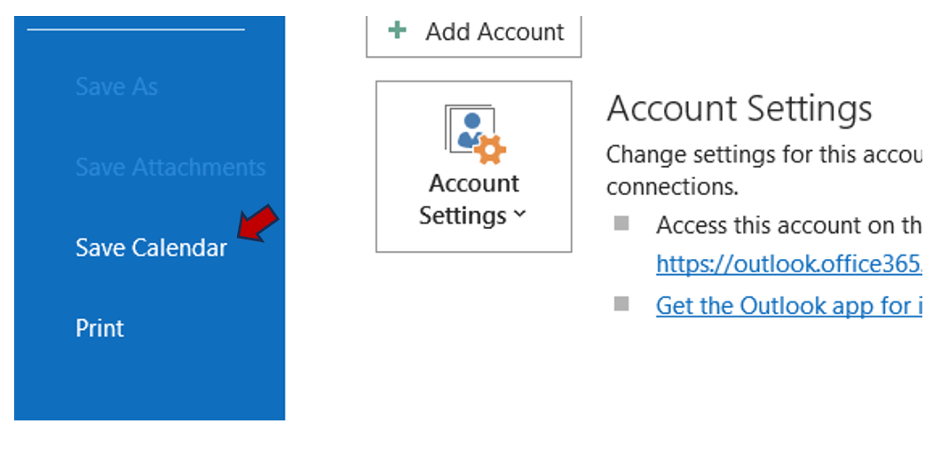
Schritt 2: Klicken Sie auf Datei und dann auf Kalender speichern.
Schritt 3: Sie können den Namen der iCalendar-Datei auswählen. Ändern Sie ihn daher bei Bedarf im Feld Dateiname.
Schritt 4: Wählen Sie Weitere Optionen aus.
Schritt 5: Wenn Sie auf den Pfeil bei Datumsbereich klicken, können Sie auswählen, welchen Umfang an Kalenderdaten in die Datei aufgenommen werden soll. Möglicherweise möchten Sie auch Bestimmte Daten auswählen und einen benutzerdefinierten Datumsbereich eingeben.
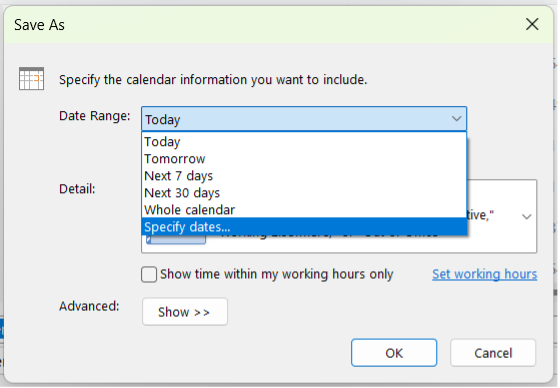
Schritt 6: Klicken Sie auf den Pfeil bei Details und wählen Sie die Daten aus, die Sie anzeigen möchten.
Schritt 7: Klicken Sie auf OK und drücken Sie schließlich auf Speichern.
Schritt 8: Öffnen Sie Ihr Google-Kalender-Konto und klicken Sie oben auf der Seite auf das Zahnrad für Einstellungen.
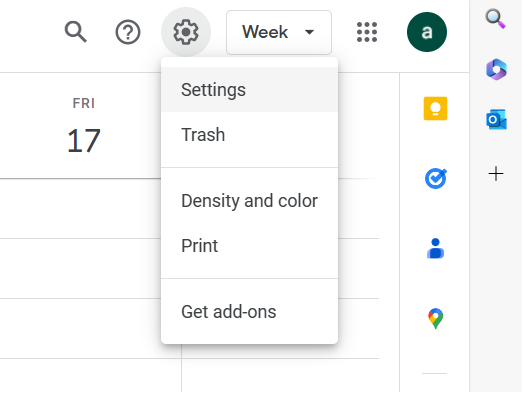
Schritt 9: Wählen Sie links am Bildschirmrand Importieren & Exportieren aus.
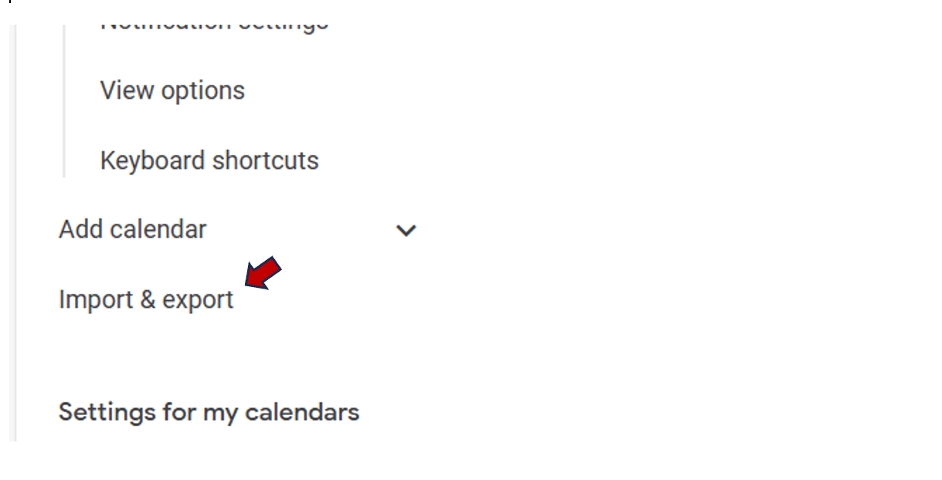
Schritt 10: Wählen Sie die aus Outlook erstellte Kalenderdatei aus und drücken Sie auf Öffnen.
Hinweis: Wenn Sie mehrere Google-Kalender haben, verwenden Sie das Dropdown-Feld „In Kalender hinzufügen“, um den Kalender auszuwählen, in den Sie Ihren Outlook-Kalender exportieren.
Schritt 11: Klicken Sie auf Importieren. Sie können zum Bildschirm zurückkehren, indem Sie oben auf den Zurück-Pfeil klicken.
So synchronisieren Sie Ihre Outlook- und Google-Kalender
Im Folgenden finden Sie Schritt-für-Schritt-Anweisungen zur Synchronisierung von Outlook mit Ihrem Google-Kalender, um beide gleichzeitig anzuzeigen. Auf diese Weise werden Änderungen in Ihrem Outlook-Kalender auch im Google-Kalender übernommen.
Schritt 1: Öffnen Sie Outlook und klicken Sie auf Datei. Wählen Sie dann Alle Outlook-Einstellungen anzeigen aus.
Schritt 2: Klicken Sie auf Kalender und wählen Sie dann geteilte Kalender aus.
Schritt 3: Gehen Sie zum Abschnitt Kalender veröffentlichen und wählen Sie Kalender > Kann alle Details anzeigen aus.
Hinweis: Für detailliertere Anweisungen zur Veröffentlichung Ihres Outlook-Kalenders klicken Sie hier.
Schritt 4: Klicken Sie auf Veröffentlichen und kopieren Sie den ICS-Link (unter dem HTML-Link).
Schritt 5: Öffnen Sie Ihren Google-Kalender.
Schritt 6: Klicken Sie unten auf der Seite auf Weitere Kalender +.
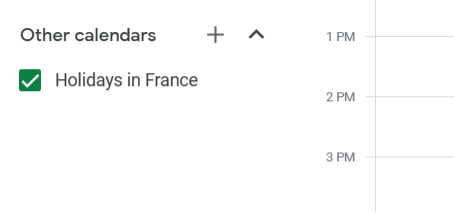
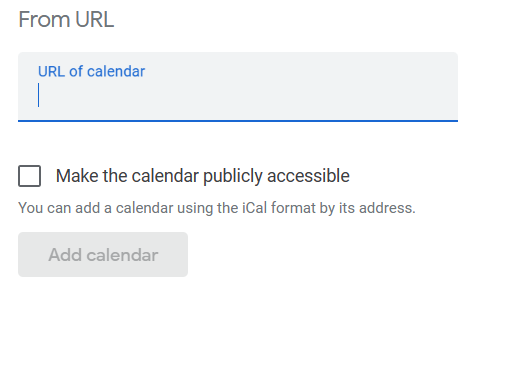
Schritt 7: Wählen Sie Aus URL aus.
Schritt 8: Fügen Sie den Link zu Ihrem Outlook-Kalender ein und drücken Sie auf Kalender hinzufügen.
Bis bald,
Aline & das Lookeen-Team



Kommentare