

So speichern Sie mehrere Anhänge gleichzeitig in Outlook
Gerade im beruflichen Alltag ist ein schnelles und effizientes E-Mail-Management entscheidend. Daher kann es hilfreich sein, zu wissen, wie man mehrere Anhänge auf einmal in Outlook speichert. Das einzelne Speichern jedes Anhangs würde wertvolle Zeit kosten. Erfahren Sie Schritt für Schritt, wie Sie mehrere Anhänge auf einmal in Outlook mit Microsoft und Mac speichern können.
Mehrere Anhänge in Microsoft speichern: Schritt-für-Schritt-Anleitung
Schritt 1: Outlook öffnen und die Nachricht mit mehreren Anhängen auswählen. Sie können die Nachricht in einem neuen Fenster oder auf demselben Bildschirm öffnen.
Schritt 2: Den nach unten zeigenden Pfeil am Anhang auswählen. Hier haben Sie die Option, auf „Alle Anhänge speichern“ zu klicken.
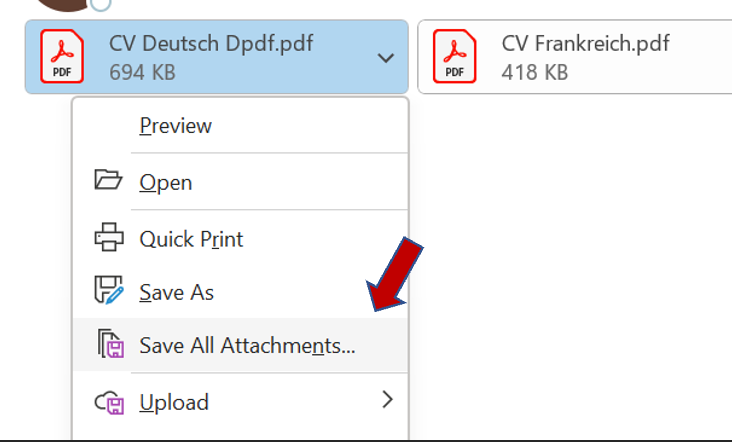
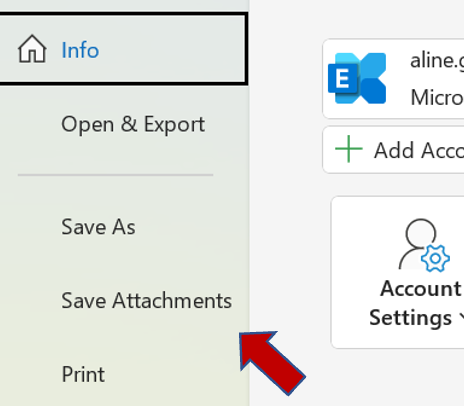
***Hinweis:***Falls das Menüfeld diese Option nicht bereitstellt, klicken Sie auf „Datei-Registerkarte“ und dann auf „Anhänge speichern“).
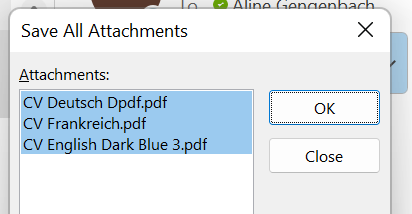
Schritt 3: Sie können nun im Popup-Fenster die Anhänge auswählen, die Sie speichern möchten.
***Hinweis:***Es gibt zwei Tricks, mit denen Sie die Anhangdateien leicht auswählen können.
- Für bestimmte Anhänge: Drücken und halten Siedie Taste Strg**beim Auswählen der entsprechenden Dateien.
- Zum Auswählen aller Anhänge auf einmal: Drücken und halten Siedie Taste Umschalt**und wählen Sie den ersten Anhang aus.
Schritt 4: Auf „OK“ klicken.
Schritt 5: Den Ordner auswählen, in dem Sie die Anhänge speichern möchten.
Mehrere Anhänge auf dem Mac speichern: Schritt-für-Schritt-Anleitung
Schritt 1: Die E-Mail öffnen. „Anhänge“ auswählen und dann auf „Alle herunterladen“ klicken.
***Hinweis:***Sie können auch „Alle herunterladen“ unter den Anhängen auswählen oder Umschalt+Befehl+E verwenden.
Schritt 2: Den Ordner auswählen, in dem Sie die Anhänge speichern möchten.
Schritt 3: „Wählen“ auswählen.
Die Suchmaschine Lookeen findet alle Ihre Anhänge! Testen Sie sie kostenlos aus.
Suchen Sie nach einem Anhang? Die Suchlösung Lookeen ist die Lösung!
Ausgewählten Bereich der Anhänge auf dem Mac speichern: Schritt-für-Schritt-Anleitung
Schritt 1: Die Nachricht öffnen. Im Anhangsbereich auf „Vorschau“ klicken.
Schritt 2: Drücken und halten Sie die Taste Umschalt, um die ausgewählten Anhänge hervorzuheben.
Schritt 3: Mit der rechten Maustaste auf eine beliebige Datei klicken und „Anders speichern“ auswählen.
Schritt 4: Den entsprechenden Ordner auswählen und auf „Speichern“ klicken.
Ich hoffe, dieser Artikel war für Sie hilfreich.
Bis bald!
Aline & das Team von Lookeen


Kommentare