

Was tun, wenn die Suche in Outlook nicht funktioniert
Sowohl im Beruf als auch im privaten Leben beantworten Sie wahrscheinlich jeden Tag eine Unmenge an E-Mails. Kein Wunder, dass die Suchfunktion in Outlook für Sie unverzichtbar geworden ist. Daher besteht eine hohe Wahrscheinlichkeit, dass Sie ein kleines Gefühl der Panik verspüren, wenn die Outlook-Suchfunktion nicht funktioniert. Keine Sorge! In diesem Artikel erfahren Sie, was Sie tun können, wenn Ihre Outlook-Suche nicht funktioniert.
Wenn Ihre Outlook-Suche ständig anzeigt, dass Elemente noch indiziert werden müssen, oder Sie nur Ergebnisse vor einem bestimmten Datum erhalten, bedeutet das in der Regel eines: Ihre Outlook-Suche funktioniert nicht mehr. Wir möchten Ihnen mehrere Möglichkeiten zeigen, um dieses Problem zu beheben.
Probleme mit der Outlook-Suche? Testen Sie Lookeen!
Option 1: Outlook neu starten
So einfach es klingt, ist das Neustarten des Programms oft die wirksamste und schnellste Lösung. Schließen Sie es vollständig und öffnen Sie es erneut. Allerdings bedeutet ein Klick auf die Schaltfläche zum Schließen nicht unbedingt, dass das Programm beendet wurde. Wenn das Outlook-Symbol in Ihrer Systemleiste noch aktiv ist, läuft Outlook im Hintergrund weiter. Um sicherzustellen, dass Sie das Programm vollständig beenden, wählen Sie in Outlook Datei und dann Beenden im Dropdown-Menü.
Wenn Outlook weiterhin nicht reagiert, können Sie es über den Task-Manager zwangsweise beenden.
- Drücken Sie gleichzeitig [Strg] + [Alt] + [Entf].
- Wählen Sie Task-Manager.
- Der Task-Manager listet alle derzeit aktiven Anwendungen auf.
- Wählen Sie Outlook aus und klicken Sie auf Aufgabe beenden.
Option 2: Ihre Suche eingrenzen
Wenn die Outlook-Suche nicht funktioniert, kann das ein Zeichen dafür sein, dass Outlook mit der Masse an gespeicherten E-Mails und Informationen überfordert ist. Es kann helfen, Ihre Suchbegriffe zu eingrenzen. Hier finden Sie Tipps dazu, wie Sie Ihre Outlook-Suche eingrenzen können.
Option 3: Outlook-Index neu erstellen
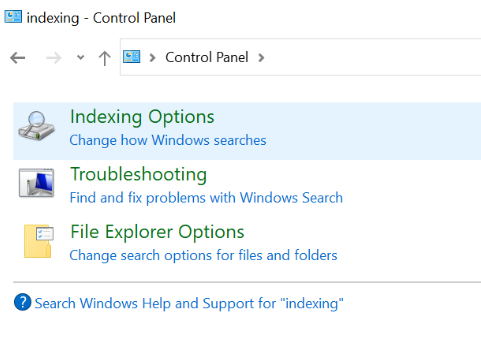
- Öffnen Sie die Windows-Systemsteuerung, indem Sie sie in der Windows-Suchleiste suchen
- Suchen Sie nach Indizierungsoptionen und wählen Sie diese aus
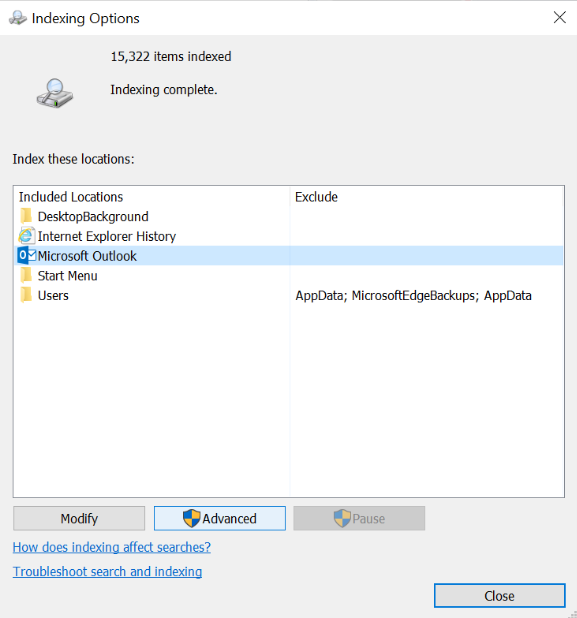
- Wählen Sie Erweitert
- Wählen Sie die Schaltfläche Neu erstellen
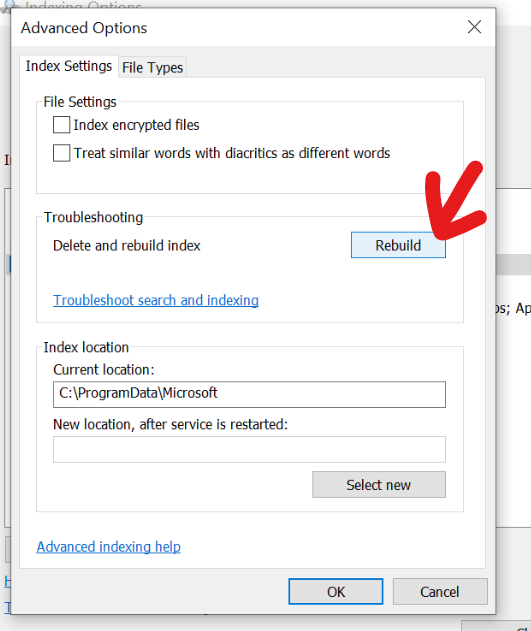
Das erneute Erstellen des Index kann lange dauern. Sie können Outlook weiterhin verwenden, da es Ihren Index im Hintergrund neu erstellt, aber die Suche funktioniert während des Indexaufbaus möglicherweise nicht ordnungsgemäß.
Eine Suchlösung, der Sie vertrauen können? Testen Sie Lookeen!
Option 4: Outlook-Indizierung fehlerbeheben
Die Personal Store-Datei (kurz PST) ist ein Dateiformat, das Microsoft verwendet, um alle Outlook-Daten zu speichern. Wenn Ihre PST-Datei beschädigt ist, kann die Outlook-Suche nicht korrekt auf die gespeicherten Daten zugreifen. Daher sollten Sie zunächst prüfen, ob Ihre PST-Datei beschädigt ist und repariert werden muss.
Microsoft Office stellt das Programm „scanpst.exe“ zur Verfügung.
Dieses können Sie entweder über die Windows-Suche oder direkt im Verzeichnis finden. Bis Outlook 2010 befand sich scanpst.exe unter dem Pfad C:\Program Files (x86)\Microsoft Office\OfficeXY\SCANPST.EXE. Ab Outlook 2013 befindet es sich unter C:\Program files (x86)\Microsoft Office/root/OfficeXY. Sie können nach der Datei in Ihrer Windows-Suchleiste suchen.
Starten Sie scanpst.exe, sobald Sie die Datei gefunden haben. Das Programm sucht nach Fehlern in Ihren PST-Dateien. Je nach Größe Ihrer PST-Datei kann dieser Vorgang einige Zeit dauern. Wenn sich die Anzahl der zu indizierenden Elemente auch nach längerer Zeit nicht ändert, konnte scanpst.exe Ihr Problem nicht sofort lösen. Sie sollten dann eine der anderen Optionen ausprobieren.
Ich hoffe, dieser Artikel war für Sie hilfreich und dass Sie Ihr Outlook-Suchproblem lösen konnten. Wenn diese Tipps immer noch nicht funktionieren, probieren Sie unsere kostenlose Outlook-Suche-Lösung Lookeen aus!
Viel Erfolg!
Aline & Ihr Lookeen-Team.



Kommentare