

Windows: Mehrere Dateien gleichzeitig auswählen, kopieren und einfügen
Möchten Sie eine oder mehrere Dateien oder Ordner in Windows auswählen, kopieren, verschieben oder einfügen? Lesen Sie diesen Blogbeitrag, um zu erfahren, wie das funktioniert. Sie lernen außerdem hilfreiche Tastenkürzel bzw. Tastenkombinationen kennen, die Ihnen wertvolle Zeit sparen können! Die folgenden Tastenkürzel sind besonders geeignet, wenn Sie mehrere Dateien gleichzeitig auswählen möchten. Die nachfolgenden Anweisungen können Sie in allen Windows-Versionen verwenden
Windows: Alle Dateien auf einmal auswählen
Haben Sie einen Ordner, in dem Sie alle Dateien auf einmal auswählen möchten? Dann gehen Sie wie folgt vor:
Schritt 1: Klicken Sie auf die erste Datei im betreffenden Ordner.
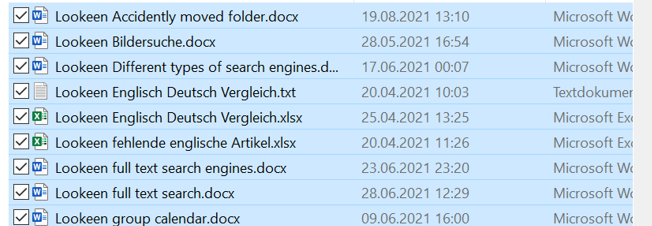
Windows: Mehrere Dateien auf einmal auswählen
Haben Sie einen Ordner, in dem Sie mehrere, aber nicht alle Dateien auf einmal auswählen möchten? Dann nutzen Sie die folgende Anleitung:
Schritt 1: Klicken Sie auf die erste auszuwählende Datei.
Schritt 2: Halten Sie Strg gedrückt und klicken Sie auf alle Dateien, die Sie zusätzlich auswählen möchten.
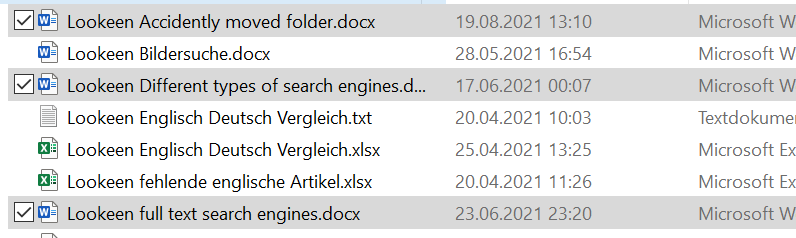
Schritt 2: Drücken Sie die Umschalttaste und klicken Sie auf die letzte Datei.
Schritt 3: Sie haben nun alle Dateien auf einmal ausgewählt und können sie kopieren und verschieben.
Sie können jetzt mit Lookeen in Sekundenschnelle durch alle Ihre Dateien suchen
Windows: Dateien kopieren und einfügen
Haben Sie Ihre Dateien erfolgreich ausgewählt? Dann nutzen Sie die folgenden Tastaturkürzel, um Ihre Dateien einfach zu kopieren und an einem anderen Ort einzufügen.
Schritt 1: Kopieren: Nach der Auswahl Ihrer Dateien drücken Sie Strg + C. Zum Ausschneiden Ihrer Dateien verwenden Sie Strg + X.
Schritt 2: Einfügen: Gehen Sie in den Ordner, in dem Sie Ihre Dateien einfügen möchten. Drücken Sie die Tasten Strg + V. Ihre Dateien werden nun automatisch eingefügt. Wenn Sie den Shortcut „Ausschneiden“ verwendet haben, werden die Dateien von ihrem ursprünglichen Ort gelöscht.
Klicken Sie hier für die besten Shortcuts oder Tastaturkürzel für Outlook.
Sie können die hier genannten Schritte sowohl für Ihre Dateien als auch für Ihre Ordner verwenden. Ich hoffe, dieser Artikel hat Ihnen geholfen, Ihre Dateien erfolgreich auszuwählen, zu kopieren und einzufügen.
Bis bald!
Aline & das Lookeen-Team



Kommentare