

Outlook To-Do: Zusätzliche Funktionen, um Ihre Aufgaben organisiert zu halten
Die Registerkarte „Aufgabe“ am unteren oder linken Rand von Outlook ist vollgepackt mit Funktionen, die Ihnen helfen, E-Mails zu organisieren und nicht zu verlieren. Wenn Sie Nachrichten als wichtig markieren, werden sie Ihrer To-Do-Liste hinzugefügt. Auf diese Weise können Sie in Outlook Aufgaben erstellen, was Ihnen hilft, organisiert zu bleiben, ein überladenes Postfach zu vermeiden und Fristen nicht zu verpassen. Erfahren Sie, wie Sie Aufgaben und To-Do-Listen in Outlook erstellen, indem Sie hier klicken.
Aufgaben an andere Teammitglieder zuweisen
Die beste Funktion für Outlook: Die Desktop-Suchlösung Lookeen!

Einzelne Aufgaben sind möglicherweise nicht teilbar; jedoch können Aufgabenlisten mit Teammitgliedern und anderen Personen geteilt werden. Gewähren Sie ihnen einfach Zugriff auf die jeweilige Liste und aktivieren Sie die Anzeige und Bearbeitung. Klicken Sie nach Auswahl des Namens der Liste, die Sie teilen möchten, auf „Liste teilen“.
Abschließend fügen Sie aus Ihren Kontakten die Personen hinzu, mit denen Sie die Liste teilen möchten. Sie können eine Aufgabe auch direkt einem Mitarbeiter, Teammitglied oder Partner zuweisen, der für deren Erledigung verantwortlich ist.
Dateien an Ihre Aufgaben anhängen
In Outlook können Sie Dateien ganz einfach an Ihre Aufgaben anhängen. Klicken Sie einfach auf „Datei hinzufügen“ und navigieren Sie dann zum entsprechenden Dokument oder Bild. Dies kann besonders nützlich sein, wenn Sie Aufgaben an andere Teammitglieder delegieren. Darüber hinaus ermöglicht Microsoft 365, einen Link zur Datei im Bereich „Notiz hinzufügen“ einzufügen.
Aufgaben im Outlook-Kalender anzeigen
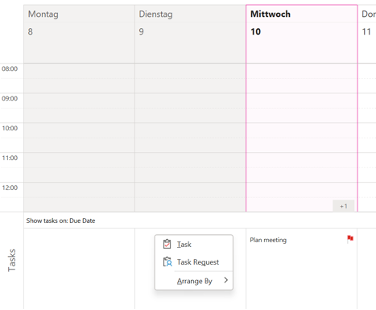
Outlook ermöglicht es Ihnen, Aufgaben in Ihrem Outlook-Kalender anzuzeigen, um Ihre bevorstehenden Aufgaben besser im Überblick zu haben. Einzelne To-dos mit Fälligkeitsdatum werden dann klar in einer separaten Aufgabenleiste unter den Kalendertagen angezeigt.
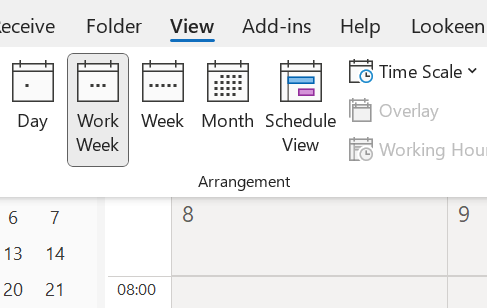
Schritt 1: Klicken Sie auf das Kalender-Symbol links oder unten in Ihrem Posteingang. Wählen Sie im Kalenderbereich „Ansicht“ und dann „Arbeitswoche“ aus.
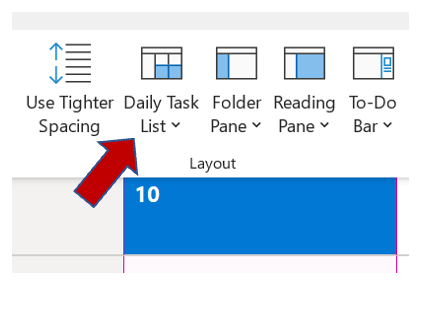
Schritt 2: Dann klicken Sie auf „Tagesaufgabenliste“ unter dem Bereich „Layout“ und wählen Sie im Dialogfeld „Normal“ aus.
Schritt 3: Der Bereich „Aufgaben“ wird nun unter den Kalendereinträgen angezeigt. Die Aufgaben, die an diesem Tag fällig sind, erscheinen unten.
Ihre Aufgaben kategorisieren
Die Kategorisierungsfunktion kann Ihnen helfen, bestimmte Arten von Aufgaben zu finden. Outlook bietet nicht nur Standardkategorien, sondern Sie können auch eigene erstellen und ihnen Farben zuweisen. Darüber hinaus kann Outlook intelligente Listen wie „Mein Tag“, die nur Aufgaben für den aktuellen Tag anzeigt, oder andere Kategorien wie „Wichtig“, „Geplant“ oder „Geflaggte E-Mails“ anzeigen.
Termine, Aufgaben und Notizen trennen
Es gibt eine goldene Regel für den Umgang mit der Vielzahl täglicher Aufgaben und Informationen: Termine, Aufgaben und Notizen trennen:
- Termine: konkretes Datum & Uhrzeit
Tragen Sie alle Termine in den Outlook-Kalender ein.
- Aufgabe: Fälligkeitsdatum, aber keine konkrete Zeit zur Erledigung der Aufgabe angegeben
Tragen Sie alle Aufgaben in Outlook Todo ein.
- Notiz: kein konkretes Datum oder keine Uhrzeit
Notizen und unbestimmte Ideen können in Outlook-Notizen oder noch besser in OneNote aus dem Outlook-Partnerprogramm gespeichert werden.
Statusupdates für Aufgaben

Verwenden Sie die Funktionen „Status aktualisieren“ und „Prozentsatz der Fertigstellung“, um bei Ihren Aufgaben den Überblick zu behalten und ein besseres Verständnis für Ihre abgeschlossene und laufende Arbeit zu erhalten. Wenn Sie beispielsweise eine Aufgabe zur Hälfte abgeschlossen haben, können Sie sie mit 50 % und dem Label „In Arbeit“ markieren. Zu den verfügbaren Labels gehören unter anderem „Warten“ und „Jemand anderes“.
Zeiterfassung für Aufgaben
Outlook ermöglicht es Ihnen, die für Aufgaben aufgewendete Zeit zu erfassen; dies ist besonders nützlich für Freelancer oder alle, die nach Stunden abrechnen. Um Ihre aufgewendete Zeit zu erfassen, wählen Sie das Feld „Gesamte Arbeitszeit“, „Tatsächliche Arbeitszeit“ oder beide aus.

Bis bald! Aline & das Lookeen-Team


Kommentare