

So fügen Sie einen Kalenderlink in Ihre E-Mail-Signatur ein, um Termine zu vereinbaren
Die Aufnahme eines Terminlinks in Ihre E-Mail-Signatur kann sehr nützlich sein, um die Planung eines Meetings mit Ihnen zu vereinfachen, und dient gleichzeitig als hervorragende Call-to-Action. Die übliche Methode, um Personen zu einem Event oder Meeting in Outlook einzuladen, besteht darin, eine Meetinganfrage zu senden, die Empfänger können diese annehmen oder ablehnen, und sie wird automatisch zu deren Kalender hinzugefügt. Ein in Ihrer Signatur integrierter Kalenderlink ermöglicht es anderen jedoch, ganz einfach einen Termin mit Ihnen vorzuschlagen, ohne den üblichen Hin-und-Her-Verkehr.
So veröffentlichen Sie Ihren Outlook-Kalender Schritt für Schritt
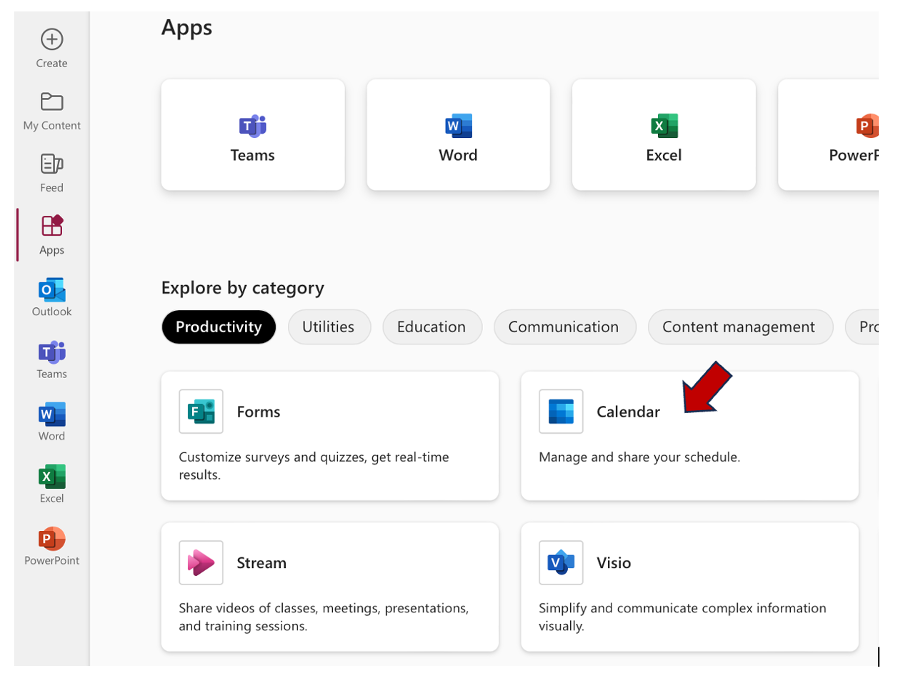
Schritt 1: Öffnen Sie Office.com, klicken Sie links auf „Apps“ und wählen Sie dann Ihren Outlook-Kalender aus.
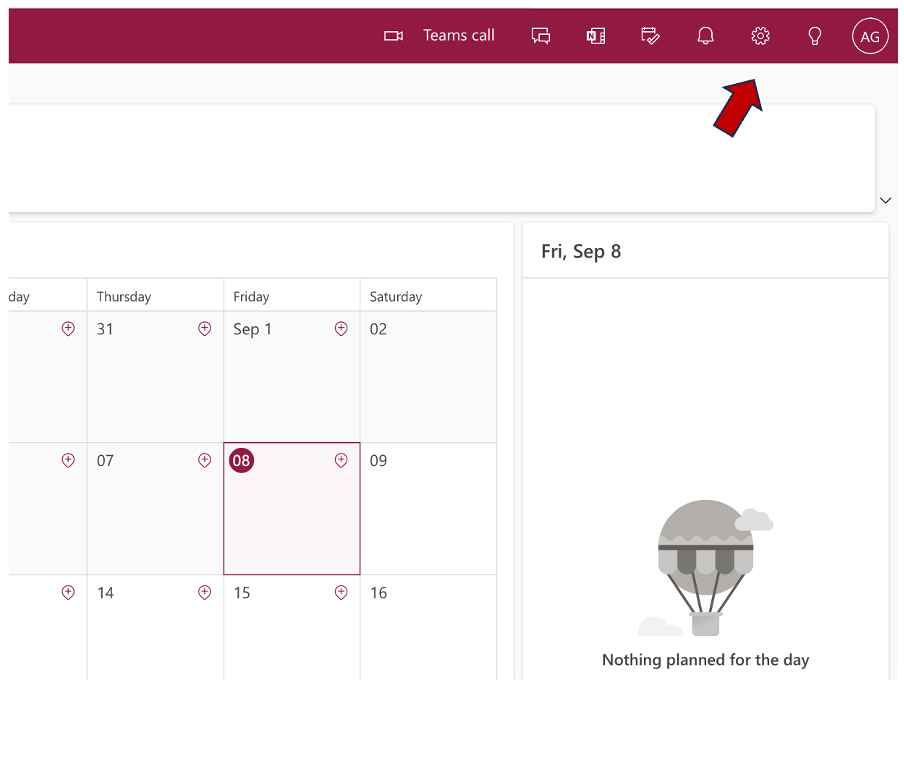
Schritt 2: In der oberen rechten Ecke finden Sie das „Zahnrad-Symbol“. Wählen Sie es aus und scrollen Sie nach unten, bis „Alle Outlook-Einstellungen anzeigen“ angezeigt wird.
Schritt 3: Im Pop-up-Fenster „Einstellungen“ klicken Sie links auf „Kalender“ und dann auf „Gemeinsamer Kalender“.
Schritt 4: Jetzt können Sie „Kalender veröffentlichen“ auswählen und den entsprechenden auswählen.
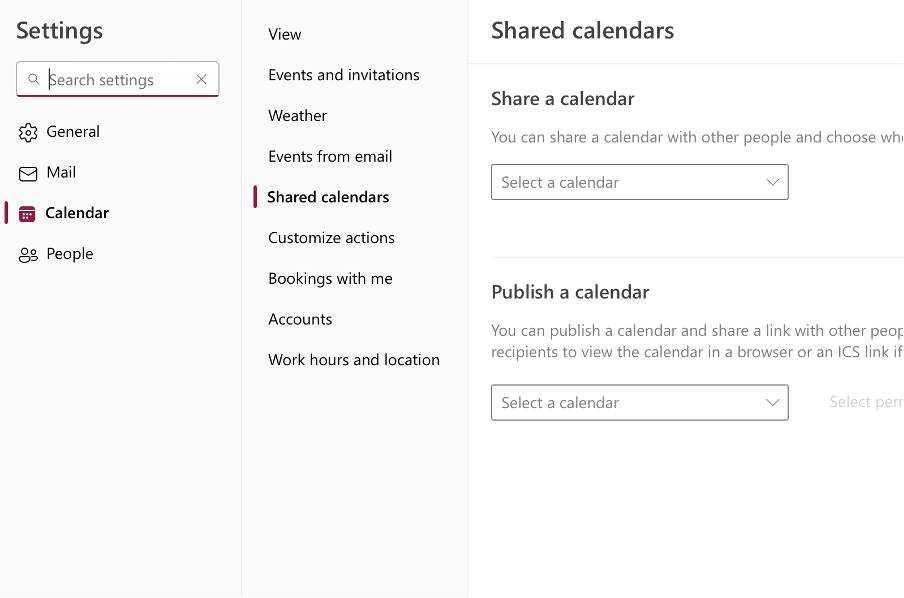
Schritt 5: Sie können nun Berechtigungen nach Wunsch hinzufügen und schließlich auf „Veröffentlichen“ klicken.
So fügen Sie den Kalenderlink in Ihre E-Mail-Signatur Schritt für Schritt ein
Jetzt, da Sie einen Link zu Ihrem Outlook-Kalender erstellt haben, können Sie ihn in Ihre Signatur einfügen. So können andere leicht sehen, wann Sie verfügbar sind, und einen Termin vorschlagen.
Schritt 1: Öffnen Sie Outlook und klicken Sie auf „Datei“ und dann auf „Optionen“.
Schritt 2: Wählen Sie „E-Mail“ und dann „Signatur“ aus.
Wenn Sie eine detailliertere Beschreibung zum Hinzufügen von Signaturen in Outlook benötigen, klicken Sie hier.
Bis bald!
Aline & das Lookeen-Team



Kommentare