

So stellen Sie gelöschte E-Mails in Outlook wieder her
Haben Sie versehentlich wichtige E-Mails gelöscht? Keine Sorge, es gibt mehrere Möglichkeiten, Ihre E-Mails zurück nach Outlook zu bringen. Im besten Fall haben Sie bereits ein Backup, das Sie verwenden können, um Ihre gelöschten E-Mails zu importieren. Wie Sie ein Backup für Outlook erstellen, erfahren Sie in diesem Blogartikel. Wenn Sie jedoch kein Outlook-Backup haben, gibt es andere Methoden, mit denen Sie Ihre gelöschten E-Mails wiederherstellen können.
Outlook: E-Mails über eine Sicherung wiederherstellen
Wenn Sie Ihre E-Mails aus einer Sicherung wiederherstellen möchten, befolgen Sie diese schrittweisen Anweisungen.
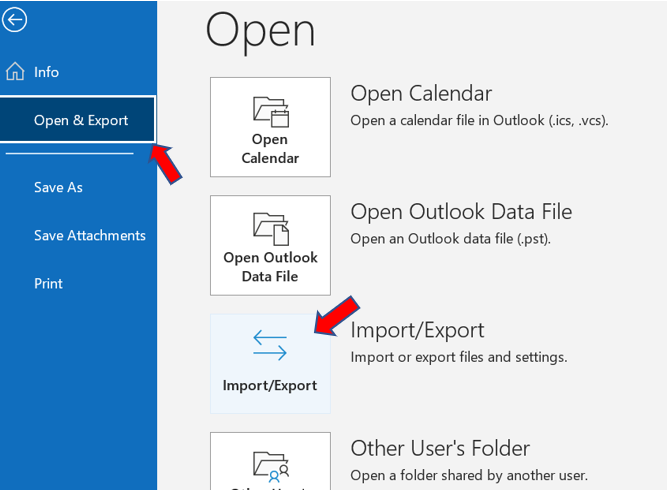
Schritt 1: Öffnen Sie den Outlook Import-/Export-Assistenten. Klicken Sie dazu auf Datei und dann auf Öffnen und Exportieren.
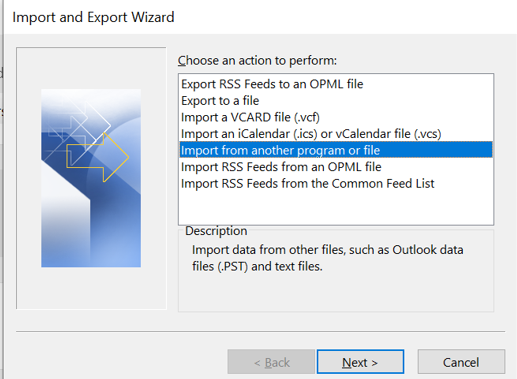
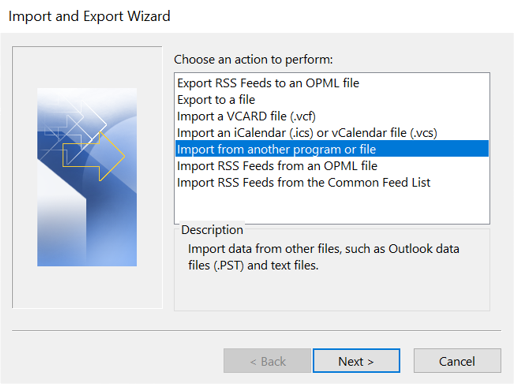
Schritt 2: Wählen Sie im nächsten Schritt das Feld Importieren aus einem anderen Programm oder einer Datei aus.
Schritt 3: Klicken Sie jetzt auf das Feld Outlook-Datendatei (.pst). Damit wählen Sie den Dateityp aus, den Sie importieren möchten.
Schritt 4: Jetzt können Sie entscheiden, welche Ordner Sie wiederherstellen möchten. Wenn Sie den gesamten Inhalt wiederherstellen möchten, wählen Sie die Outlook-Datendatei (.pst) aus und klicken Sie auf Unterverzeichnisse einbeziehen.
Schritt 5: Im letzten Schritt bestimmen Sie, wo Ihre Dateien importiert werden sollen. Im Zweifel lassen Sie die Standardeinstellungen für Outlook. Klicken Sie auf Beenden. Outlook stellt jetzt automatisch Ihre Dateien und E-Mails wieder her
Können Sie Ihre E-Mails nicht finden? Dank Lookeen können Sie das sehr wohl!
Outlook: E-Mails aus „Gelöschte Elemente“ wiederherstellen
Wenn Sie keine Outlook-Sicherung auf Ihrem PC haben, können Sie mit diesen Anweisungen Ihre gelöschten E-Mails wiederherstellen.
Schritt 1: Öffnen Sie den Ordner Gelöschte Elemente.
Schritt 2: Klicken Sie jetzt auf Gelöschte Elemente wiederherstellen und wählen Sie die E-Mails aus, die Sie wiederherstellen möchten. Dies setzt jedoch voraus, dass Ihre E-Mails nicht endgültig gelöscht wurden.
Sind Ihre Outlook-E-Mails endgültig gelöscht? Versuchen Sie, den Befehl „Gelöschte Elemente vom Server wiederherstellen“ zu verwenden, um Ihre E-Mail wiederherzustellen. Wenn diese Option nicht verfügbar ist, unterstützt Ihr Outlook-Konto wahrscheinlich diese Methode nicht. Die letzte Option an dieser Stelle ist ein externes Tool oder eine Software.
Mit Lookeen Search können Sie beispielsweise leicht nach Ihren E-Mails in Outlook und auf Ihrem Desktop suchen. So finden Sie heraus, ob Sie die Dateien tatsächlich gelöscht haben oder ob Sie sie nur verschoben haben. Sie können auch versuchen, die Outlook-Datei (.pst) wiederherzustellen, indem Sie Scanpst.exe ausführen. Wie das funktioniert, erfahren Sie in diesem Blogartikel. Dazu suchen Sie in dem Artikel nach der Überschrift „PST-Datei reparieren“.
Ich hoffe, dieser Artikel hat Ihnen geholfen, Ihre gelöschten oder verlorenen Outlook-E-Mails wiederherzustellen.
Bis bald! Aline & das Lookeen-Team



Kommentare