

Was tun, wenn Anhänge in Outlook fehlen
Suchen Sie verzweifelt nach jenem einen Anhang zur wichtigen E-Mail, den Sie für das bevorstehende Meeting benötigen? Die Anhangsfunktion von Outlook ist für die meisten Nutzer unerlässlich, um Dokumente zu senden und zu empfangen, und wird täglich häufig genutzt. Wenn sie nicht ordnungsgemäß funktioniert, kann dies eine Vielzahl von Problemen verursachen. Verschiedene Faktoren können zu einem solchen Szenario beitragen. In diesem Artikel erfahren Sie mehr über die möglichen Ursachen dafür, dass Outlook keine Anhänge anzeigt, und wie Sie das Problem beheben können.
Mögliche Gründe für fehlende Anhänge in Outlook
Es könnte einfach an einer schlechten Internetverbindung liegen, aber es gibt einige andere Möglichkeiten, die berücksichtigt werden müssen. Hier sind einige mögliche Erklärungen:
- Schlechte Internetverbindung
- Falsche Outlook-Sicherheitseinstellungen
- Beschädigte Datendateien
- Synchronisationsprobleme
- Beschädigte Add-Ins von Drittanbietern
· Antivirensoftware
Wenn Sie nicht häufig fehlende Anhänge feststellen, sollten Sie zunächst einfach Outlook schließen und neu starten sowie die Qualität Ihrer Internetverbindung überprüfen. Das Problem lässt sich jedoch nicht immer so leicht lösen. Falls Outlook keine Anhänge anzeigt, werden im Folgenden acht Strategien vorgestellt.
Finden Sie jeden Anhang in Sekundenschnelle mit der preisgekrönten Desktop-Suchlösung Lookeen!
1) Falsche Outlook-Einstellungen
Eine mögliche Erklärung ist, dass die Option für die Dateivorschau deaktiviert ist. Daher sollten Sie Ihre Einstellungen für die Anhangbehandlung doppelt prüfen.
Schritt 1: Öffnen Sie Outlook und klicken Sie oben links auf „Datei”, dann auf „Optionen”
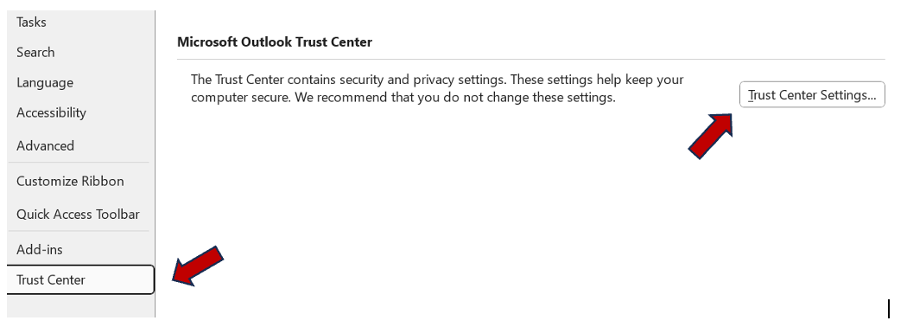
Schritt 2: Wählen Sie im Pop-up-Fenster links „Vertrauenszentrum” und rechts „Einstellungen des Vertrauenzentrums”.
Schritt 3: Deaktivieren Sie das Kontrollkästchen „Anhangvorschau deaktivieren”. Klicken Sie dann auf „Vorschauer für Anhänge und Dokumente” und stellen Sie sicher, dass alle Dateien aktiviert sind.
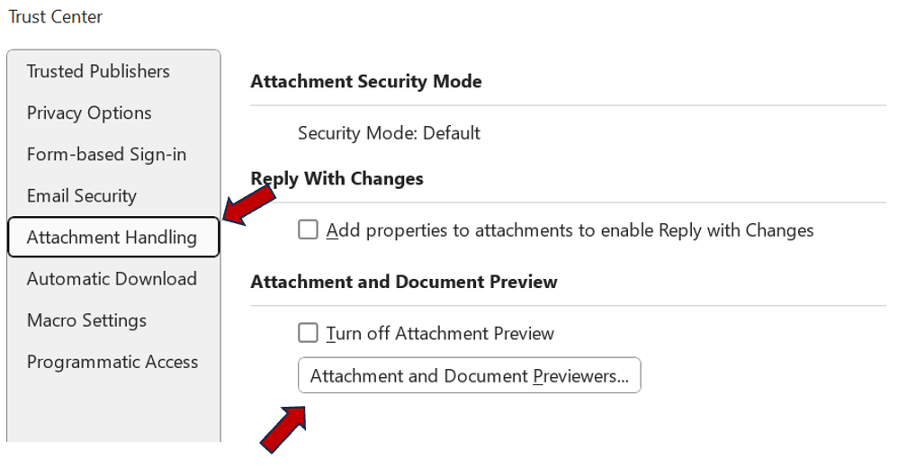
Starten Sie nun einfach Outlook neu, um zu sehen, ob die Anhänge angezeigt werden.
2) Outlook-Cache leeren
Ein weiterer Grund, warum Outlook möglicherweise nicht ordnungsgemäß funktioniert, ist ein beschädigter Outlook-Cache. Daher kann das Leeren des Caches hilfreich sein. Beim Leeren des Caches werden keine Kontakte, E-Mails oder andere Daten gelöscht.
Öffnen Sie dazu das „Ausführen-Dialogfeld” von Windows, indem Sie Windows+R drücken. Geben Sie dann den folgenden Code in das Feld ein oder kopieren Sie ihn hinein:
%localappdata%\Microsoft\Outlook\RoamCache
Drücken Sie anschließend die Eingabetaste. Wählen Sie im geöffneten Cache-Ordner alle Dateien mit Strg+A aus, klicken Sie dann mit der rechten Maustaste und drücken Sie „Löschen”.
3) Deaktivieren Sie Ihr Antivirenprogramm
Eine weitere Möglichkeit ist, dass Ihr Antivirenprogramm Ihre Anhänge als potenzielle Bedrohung erkennt und blockiert. Sie können dies herausfinden, indem Sie Ihr Antivirenprogramm deaktivieren. Dies wird jedoch nur vorübergehend empfohlen, um Ihr Outlook zu schützen, und klicken Sie nur auf Anhänge und E-Mails, wenn Sie sich ihrer Sicherheit sicher sind! Denken Sie daran, dass Adressen leicht gefälscht werden können und dass Phishing-Versuche, um sensible Informationen zu stehlen, zunehmen! Weitere Informationen zum Erkennen und Vermeiden von Phishing-E-Mails finden Sie hier.
Je nach Programm können Sie den Antivirenschutz deaktivieren. Klicken Sie im Fall von Microsoft Defender Antivirus auf Windows-Sicherheit > Viren- und Bedrohungsschutz > Einstellungen verwalten. Deaktivieren Sie anschließend den Echtzeitschutz, indem Sie den Schalter „Echtzeitschutz” ausschalten.
Starten Sie Outlook neu und versuchen Sie erneut, den Anhang zu öffnen. Denken Sie danach daran, den Schutz wieder zu aktivieren!
4) Microsoft Outlook aktualisieren
Es ist auch möglich, dass Ihr Outlook nicht ordnungsgemäß funktioniert, weil Sie eine veraltete Version verwenden. Schritt-für-Schritt-Anweisungen zum Aktualisieren von Outlook finden Sie unten:
Schritt 1: Wählen Sie oben links „Datei” und anschließend den Tab „Konto” aus.
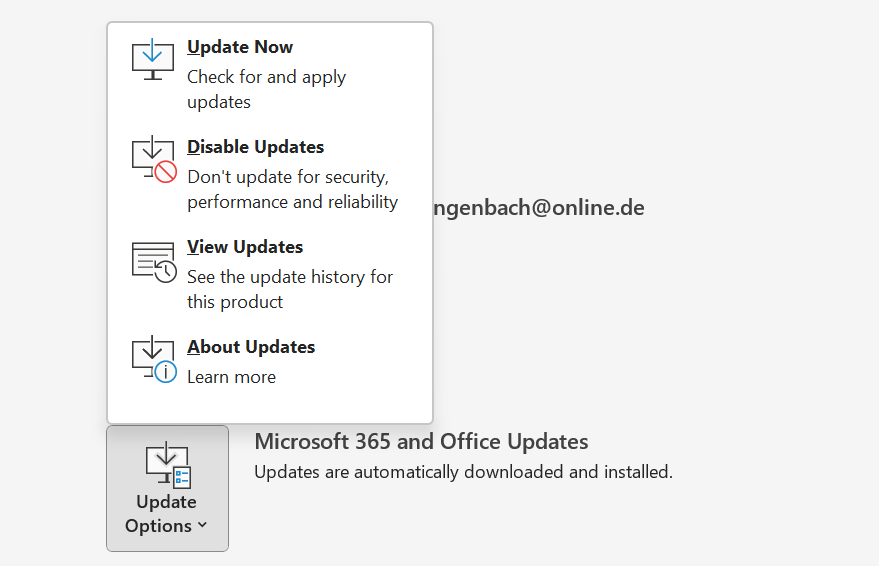
Schritt 2: Klicken Sie auf „Aktualisierungsoptionen”.
Schritt 3: Wählen Sie im Dropdown-Menü „Jetzt aktualisieren”.
Bis bald!
Aline & das Lookeen-Team


Kommentare