

So verhindern Sie, dass Outlook E-Mails automatisch löscht
Löscht Outlook einfach Ihre E-Mails, ohne dass Sie dies bemerken? Tatsächlich ist es häufig so, dass Nutzer feststellen, dass E-Mails nach 30 Tagen automatisch gelöscht werden. Der Grund dafür ist, dass die Funktion „Autoarchivierung“ aktiviert ist. Dies kann bei der Suche nach alten E-Mails sehr unpraktisch sein. In diesem Blogbeitrag zeigen wir Ihnen, wie Sie dies ganz einfach vermeiden können.
Outlook: E-Mail-Löschung deaktivieren – So geht’s
Haben Sie Schwierigkeiten, alte E-Mails zu finden? Lookeen ist die Lösung, nach der Sie suchen!
Finden Sie bestimmte E-Mails nicht? Outlook hat sie möglicherweise automatisch gelöscht. Prüfen Sie zuerst den Ordner „Gelöschte Elemente“, und stellen Sie die E-Mail dann wieder her.
Finden Sie Ihre E-Mail dort auch nicht? Probieren Sie das Outlook-Such-Plugin Lookeen. Die Suchsoftware durchsucht Outlook in Sekunden und stellt sicher, dass jede E-Mail wieder gefunden wird. Um Outlook jedoch künftig daran zu hindern, E-Mails automatisch zu löschen, verwenden Sie die folgende Schritt-für-Schritt-Anleitung.
Schritt 1: Starten Sie Outlook.
Schritt 2: Klicken Sie auf „Datei“ und dann auf „Optionen“.
Schritt 3: Klicken Sie im Pop-up-Fenster auf den Abschnitt „Erweitert“.
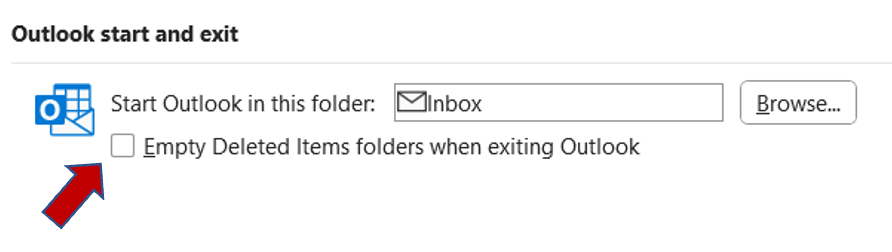
Schritt 4: Unter dem Outlook-Tab „Start und Beenden“ finden Sie die Option „Ordner ‚Gelöschte Elemente‘ beim Beenden von Outlook leeren“. Entfernen Sie hier das Häkchen.
Outlook: Automatische Archivierung deaktivieren – So geht’s
Landen Ihre E-Mails unbeabsichtigt und automatisch im Ordner „Gelöschte Elemente“? Dann sollten Sie die „automatische Archivierung“ deaktivieren. So geht’s:
Schritt 1: Starten Sie Outlook.
Schritt 2: Klicken Sie mit der rechten Maustaste auf Ihren Posteingang. Alternativ können Sie auch mit der rechten Maustaste auf einen bestimmten Ordner klicken, in dem E-Mails nicht automatisch archiviert werden sollen.
Schritt 3: Klicken Sie nun auf „Eigenschaften“ und dann oben auf den Tab „AutoArchivierung“.
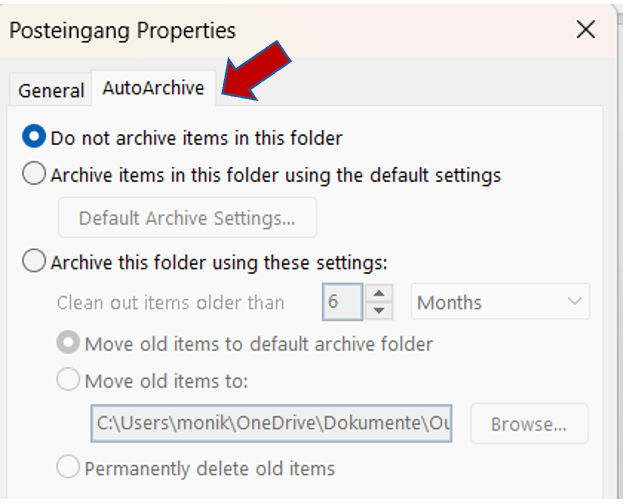
Schritt 4: Aktivieren Sie das Feld „Elemente in diesem Ordner nicht archivieren“.
Die automatische Archivierung in Outlook sollte jetzt deaktiviert sein.
Ich hoffe, dieser Artikel war hilfreich, um Outlook daran zu hindern, E-Mails automatisch zu löschen. Um Ihre Daten in Outlook langfristig zu sichern, sollten Sie ein Backup erstellen. Klicken Sie hier für die richtige Anleitung!
Im Falle verlorener E-Mails erfahren Sie hier, wie Sie gelöschte Nachrichten in Outlook wiederherstellen.
Bis bald,
Aline & das Lookeen-Team
Mit Lookeen finden Sie jede verlorene E-Mail in Sekundenschnelle!



Kommentare